用乌龟 git 更加简单地 clone 代码仓库
前言:由于按照学校给的教程在本地 clone 代码仓库需要打开 git bash 的类似 cmd 的界面(这界面还
不能ctrl+v),并且步骤感觉过于麻烦。而我是在室友 dalao 的帮助下(其实是并没有看到教程(° ー °〃))通过乌龟 git进行了同样的设置,并且感觉更加方便快捷易懂,所以描述一下相关操作,希望能够帮到读者。

步骤
1.注册 github 账号
点击右上角的sigh up注册。
这是一个境外网站,打开速度慢是正常的。
卡 spinner 的小伙伴们可以考虑弄个梯子。
2.下载并安装 Visual Studio Code
1.下载 vscode

按照自己的电脑配置选择相应的版本下载即可。
2.安装 vscode
这个。。。没啥好说的吧。。。
关于更改语言:
个人推荐还是默认英文版就好
如果实在受不了,想用中文的话:
打开 vscode,点开左侧栏最下方的
Extensions,在搜索栏里输入chinese,找到中文简体,点击Install,等待下载完成。下载完成后,看到了那个蓝色的Reload么,点击它。
使用
ctrl+shift+p,搜索Configure Display Language并点开它将文件中的en改成zh-CN
保存文件并重启 vscode 即可看到了中文界面的 vscode 了。o( ̄ ▽  ̄)ブ

3.下载并安装 git
从git 工具官网下载对应自己电脑系统的版本,安装即可。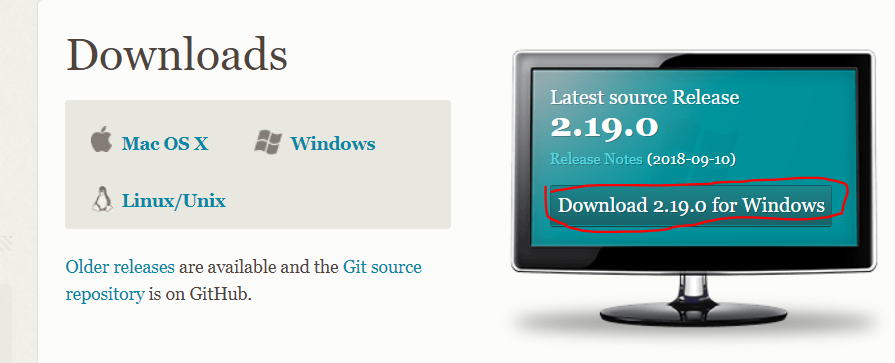
4.下载并安装乌龟 git
下载乌龟 git
-
不那么好的习惯:直接点开Tortoise Git,点击 download,然后选择与自己电脑匹配的版本下载。

安装乌龟 git
点开安装包,一路next,可以在安装路径那里调整一下。
安装完启动了乌龟 git 之后,会有语言选择项,但是我们会发现只有english是可选的,如果想要中文:
-
先不要关闭乌龟 git,然后在刚刚的 download 页面往下滑,找到、下载并且安装简体中文包。
-
回到乌龟 git,点击
refresh,就能找到中文啦。
5.fork 代码仓库
-
登陆你的 github
-
看到那个红圈里面的fork了么,点击它!然后就会跳转并发现了属于自己的homework仓库了!

6.clone 仓库
-
复制你的homework仓库的网址。

-
在你的桌面鼠标右键,找到
Git 克隆。
- 如果没有找到,可以shift+鼠标右键再试试。
- 如果上述操作还是找不到,那么
右键»Tortoise»设置»左侧选择右键菜单,勾选克隆,并重复上一个步骤。
{:start=”3”} 3. 把你复制的网址黏贴在URL栏,选择好你想克隆到的文件夹,确定就好。
-
等待进度条满上。
-
大功告成!╰( ̄ ω  ̄o)
后面的步骤继续参考学校教程 使用 Git 提交作业就好。