使用 vbox 新建 winXP 虚拟机来打开 CPU 模拟网页
前言:
这次的软导作业是真的麻烦啊,不仅汇编语言要自己一条一条地学,而且还要要自己配置环境;这环境配置也是麻烦,老师只是提了句“可能需要安装虚拟机”,而具体操作起来又是一头雾水
在 XX 的提示和帮助下,我成功通过安装 WinXP 的虚拟机和 JRE1.6 成功地打开并且运行了辣个页面,将这个经验分享出来,希望能够帮到大家。
Warning: 学委的 Q & A 中有了更加简单的解决方案,但是这个解决方案是需要
先卸载自己的 Java,再安装 Jre1.6,否则会报错(****说的)。
目录
1. 下载并安装 vbox
- 好的习惯:百度/谷歌 Oracle VM VirtualBox
- 坏的习惯:点我跳转到下载页面
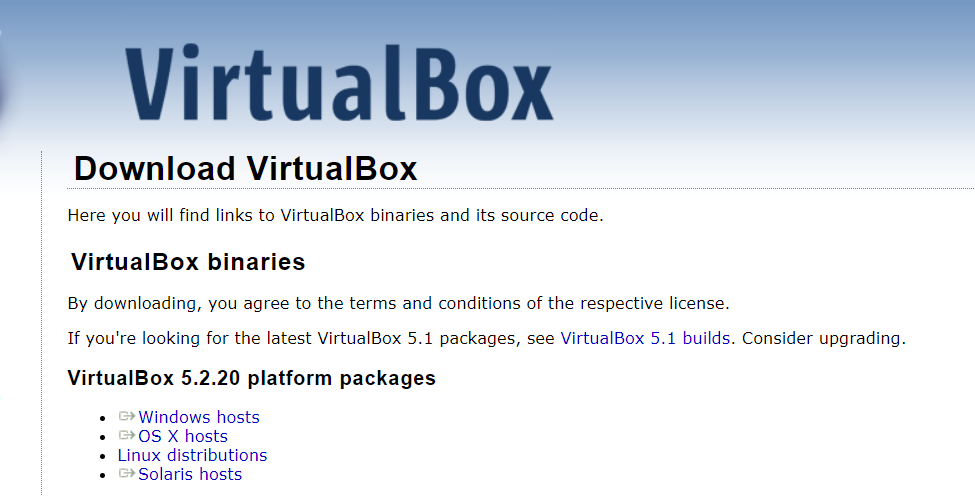
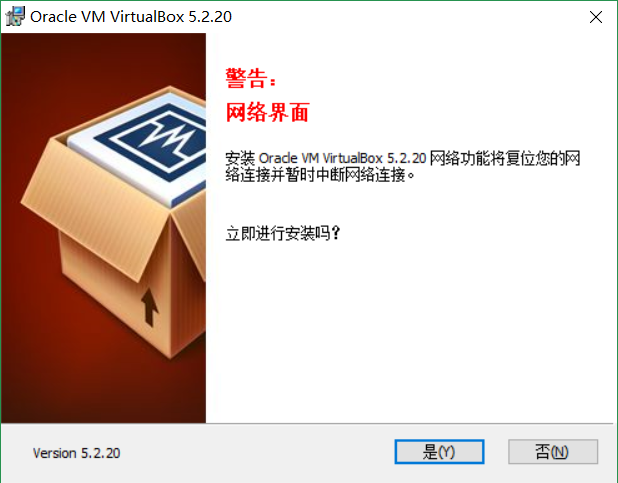
选择好自己想要安装的文件夹,后不断下一步就行。下面那个不用担心,选择是就行。
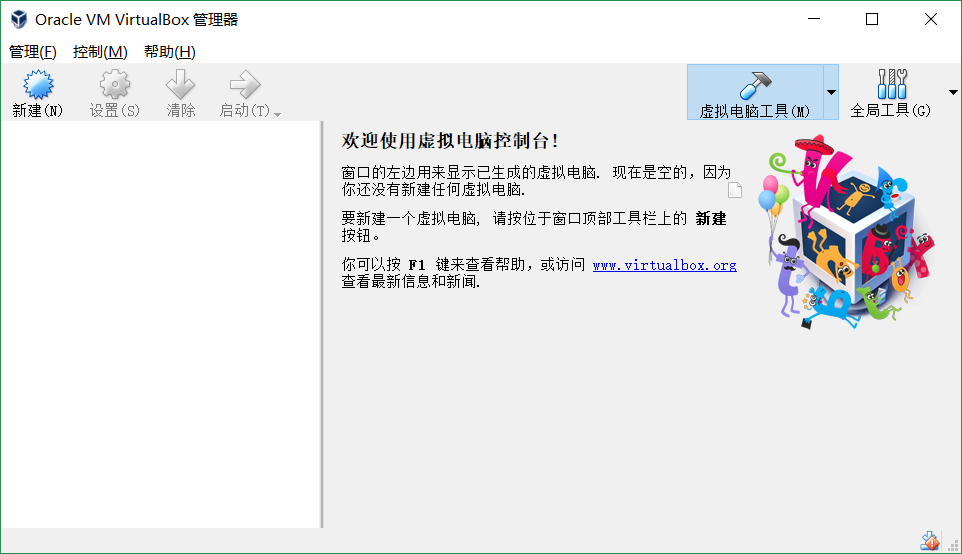
当你能够打开 vbox 并看到如下界面的时候,你就已经成功安装了 vbox 啦。
关于虚拟化技术(也可能叫其他名字):
- 这个需要进入 Bios 界面(就是那个蓝底白字的复古界面),进入该界面的的方法为:
开机–>按某个按键(这个取决于你是什么电脑,像惠普的暗影精灵 4就是按F10,详情百度)。
PS:实测小米游戏本是没有虚拟化技术这个选项的。- 在 Bios 界面找到虚拟化技术一栏并选择开启(原谅我没图)。
2. 新建 WinXP 虚拟机
-
打开 vbox,点击左上角的新建,填好名称(你想怎么填就怎么填),调好类型(
Microsoft Windows)和版本(Windows XP(32-bit))
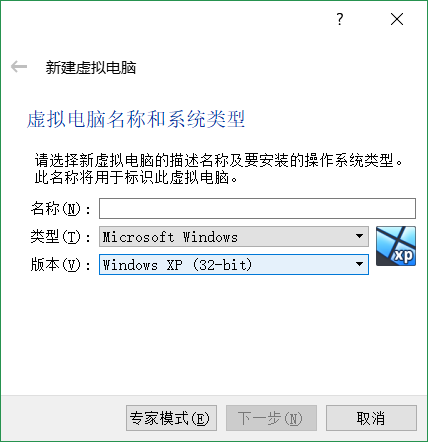
-
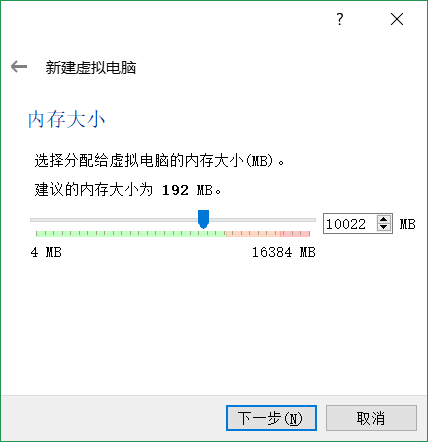
分配内存(随便分啦,不过需要注意的是,分的太多会可能会导致你的外部程序变慢;分的太少可能会导致你的虚拟机运行缓慢)
-
创建虚拟硬盘。从这之后基本都是用默认的就行:
现在创建虚拟硬盘–>VDI (Virtual Box 磁盘映像)–>动态分配–>10G(对于一个只用来开网页的 XP 来说够用了) -
完成创建
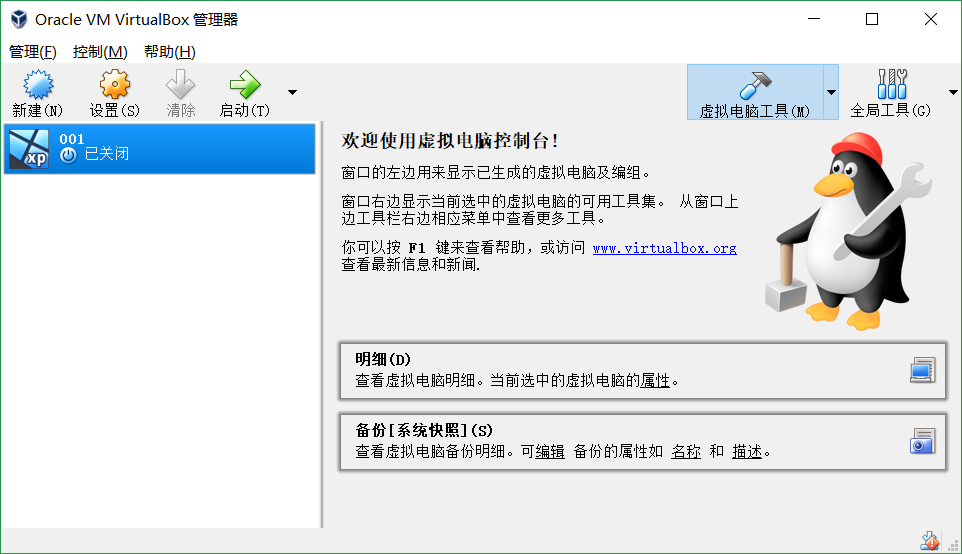
3. 下载 Windows XP 的光盘镜像与 JRE 1.6
我的文件全是从****那里弄过来的:光盘镜像我不知道怎么弄;jre1.6 的话我从甲骨文(Oracle)那里下载似乎是要账号,但是我没有账号。。。所以。。。
我嫌度盘太慢,就把文件放到了
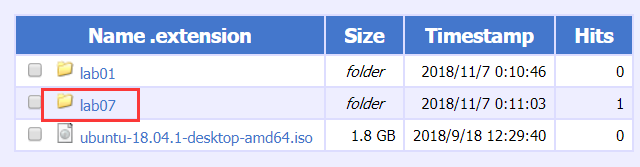
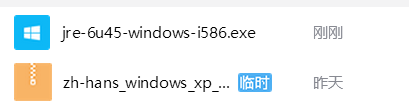
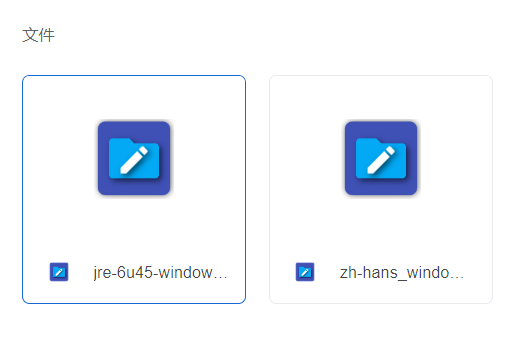
- 使用 http 服务器下载:点我打开下载页面,
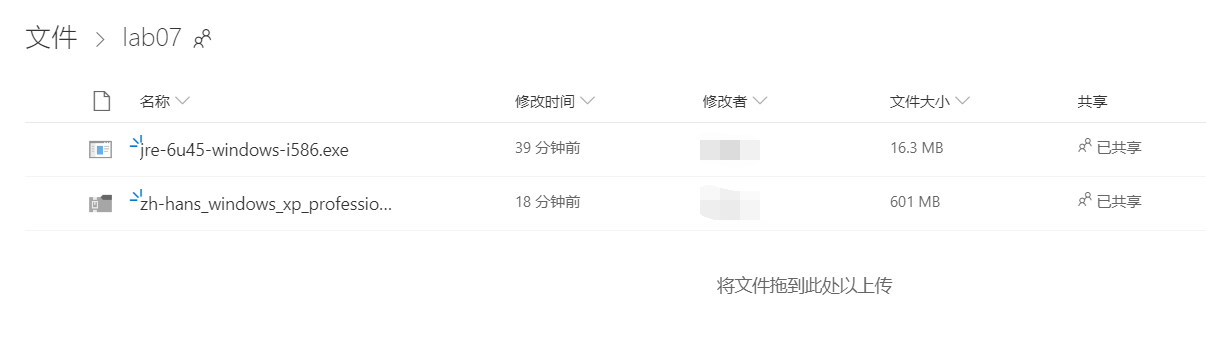
lab07文件夹中的两个文件就是,点击下载即可。

PS:这个网站是把我的电脑当作服务器的,只有校内网能用,而且我电脑关机的时候是没法用的,但是速度非常快。
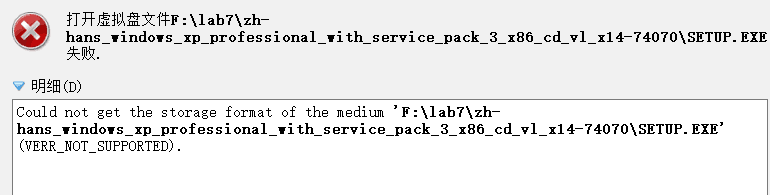
关于部分报错
按照学委的说法:是因为用 winrar 软件把 iso 文件解压了,所以下载下来的光盘镜像请不要解压


4. 安装 Windows XP 操作系统
-
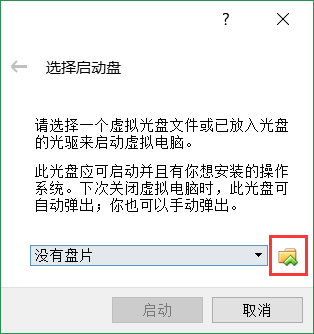
载入光盘:启动刚刚创建的虚拟机,弹出如下界面,点击左边
文件夹按钮,选择你刚刚下载的光盘镜像,点击启动。
-
正式开始安装:当你看到下图的复古的蓝底白字界面时,便正式开始安装了,一路确认下去,直到磁盘格式化
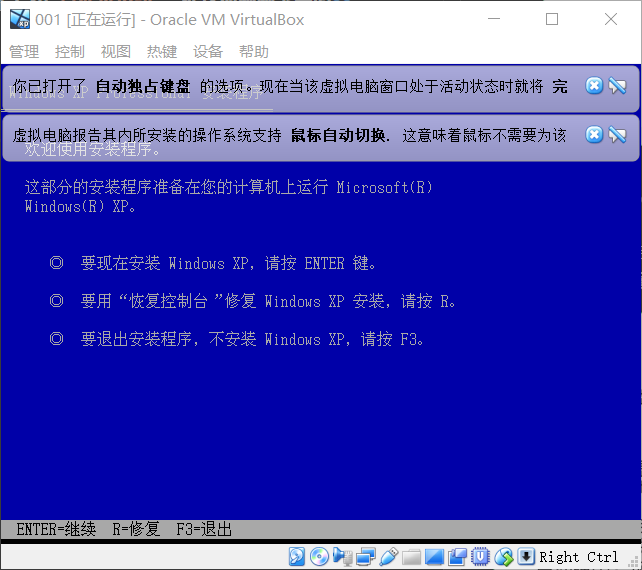
关于按
F8等FX按键无效的问题:请试着按住Fn键再按F8,要想永久解决这个问题,请关闭 Fn 锁,详情请百度/google。 -
格式化方式的选择:一般来说,推荐是选择NTFS 文件系统和快即可。
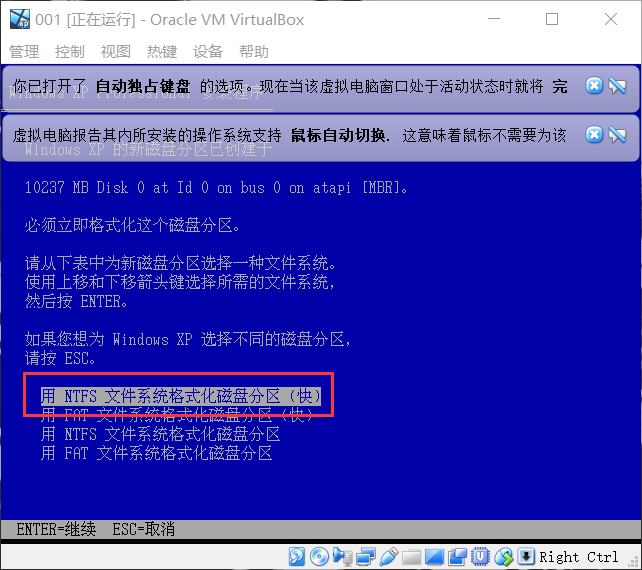
-
产品密钥:MRX3F-47B9T-2487J-KWKMF-RPWBY
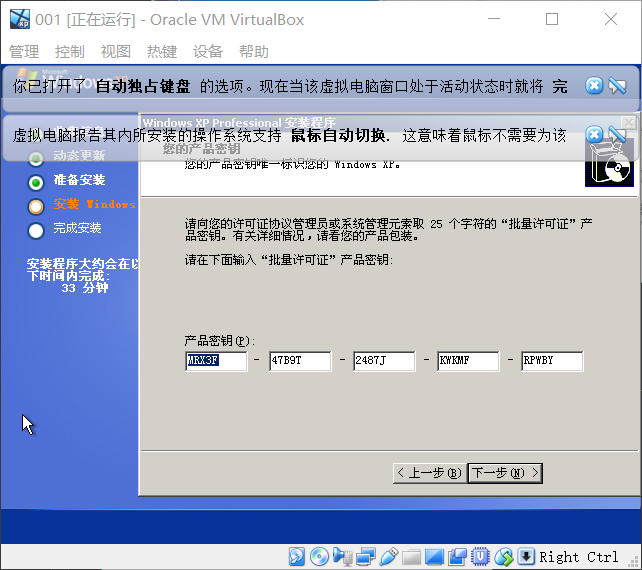
然后疯狂下一步就行
记得自动更新选择不启用
联机注册选择不注册
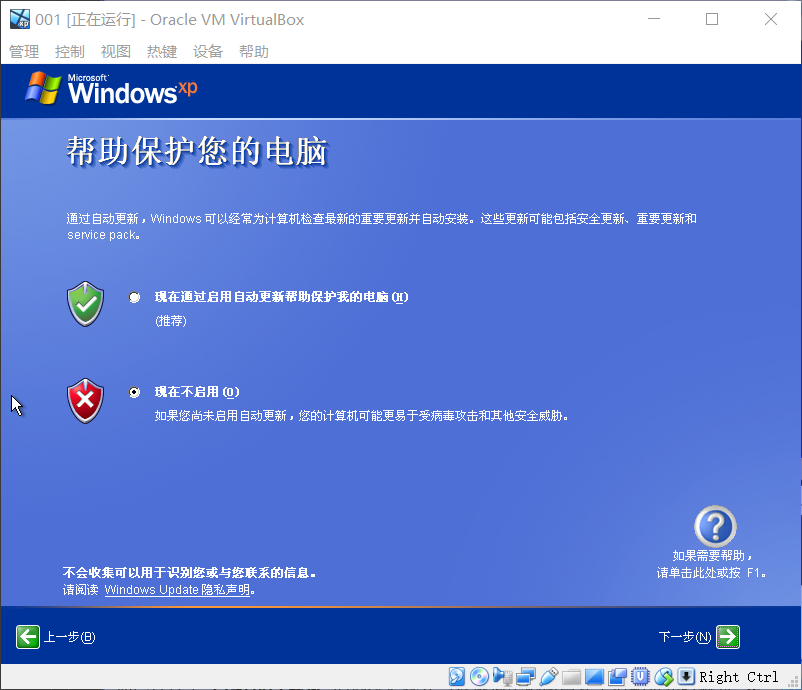
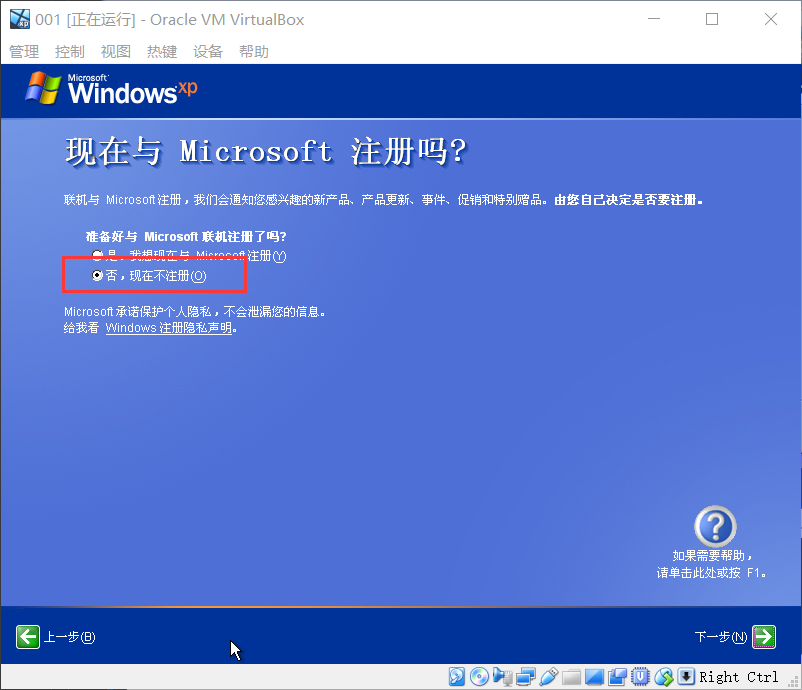
{:start=”5”} 5. 安装完成,并确定能够上网
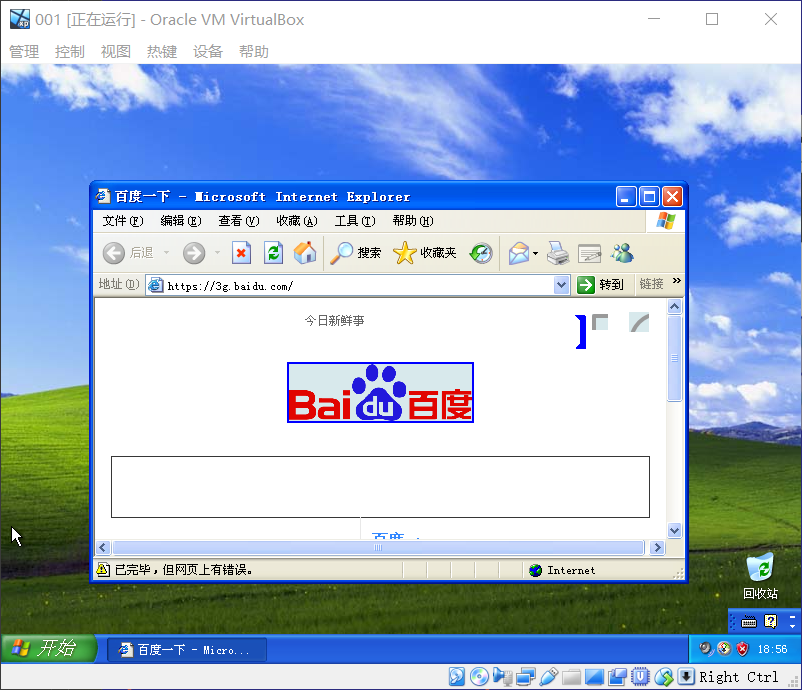
5. 安装 vbox 增强功能
-
为了实现文件共享(其实就是把 Jre1.6 的安装包拖进去),操作其实很简单。。。。
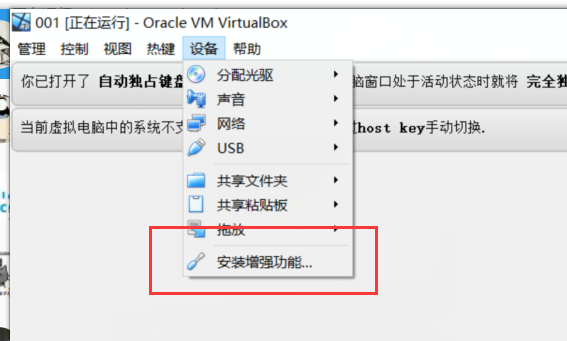
-
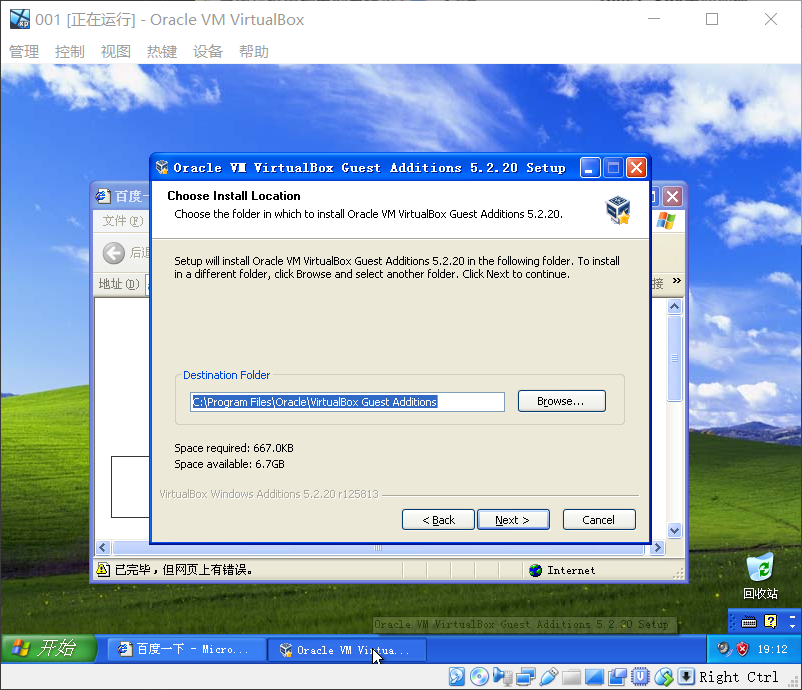
点击后不断
下一步就可以了,遇到下图界面直接点仍然继续就好。
-
(自动)重启电脑。
-
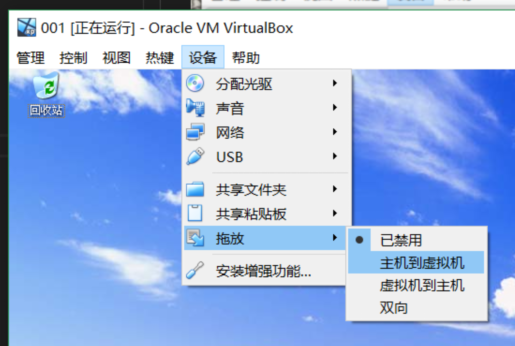
开启拖放:点击左上角的
设备,在拖放栏中选择从主机到虚拟机或者双向。
-
开启共享剪切板:依然时左上角的
设备,在共享剪切板中选择从主机到虚拟机或者双向。
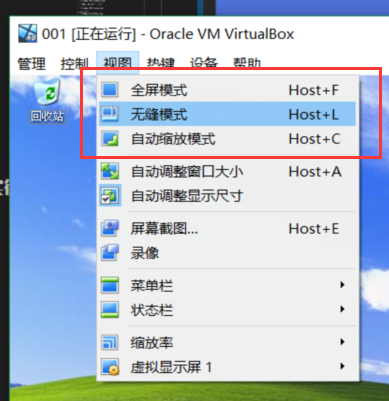
安装完增强功能之后,可以使用无缝模式,无缝模式可以按
右ctrl+c切换到全屏模式,再次上述操作可以恢复有左上工作栏的窗口模式
6. 安装 Jre1.6
-
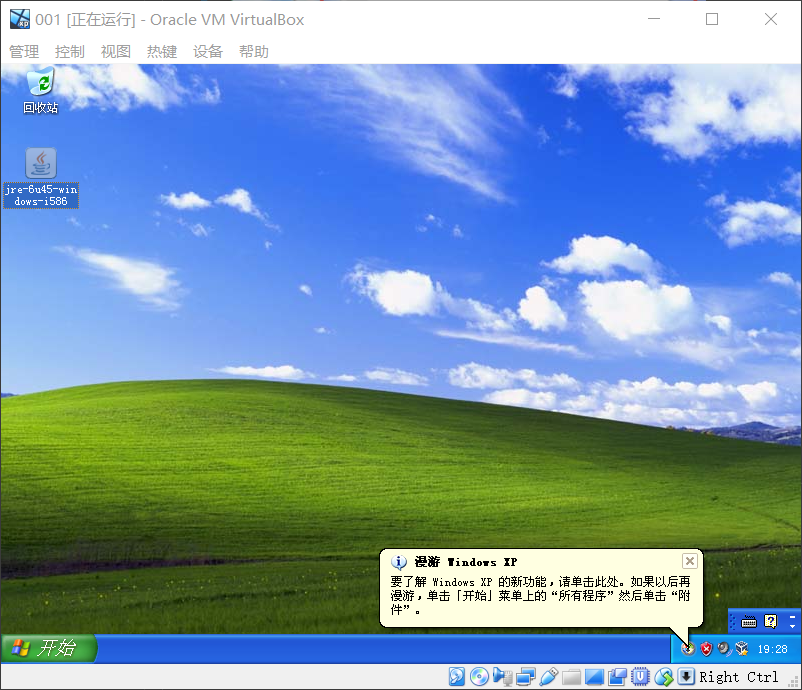
拖放文件:将你下载的 Jre1.6 从你的文件夹拖进虚拟机的桌面。
-
正式安装:双击 .exe 文件,等待安装结束就好。
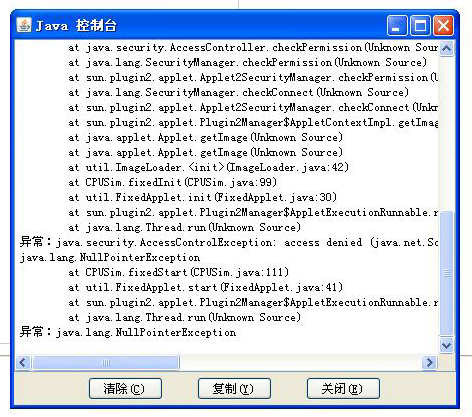
关于出现打开出现错误的问题:
删除原本的 jre1.6 :
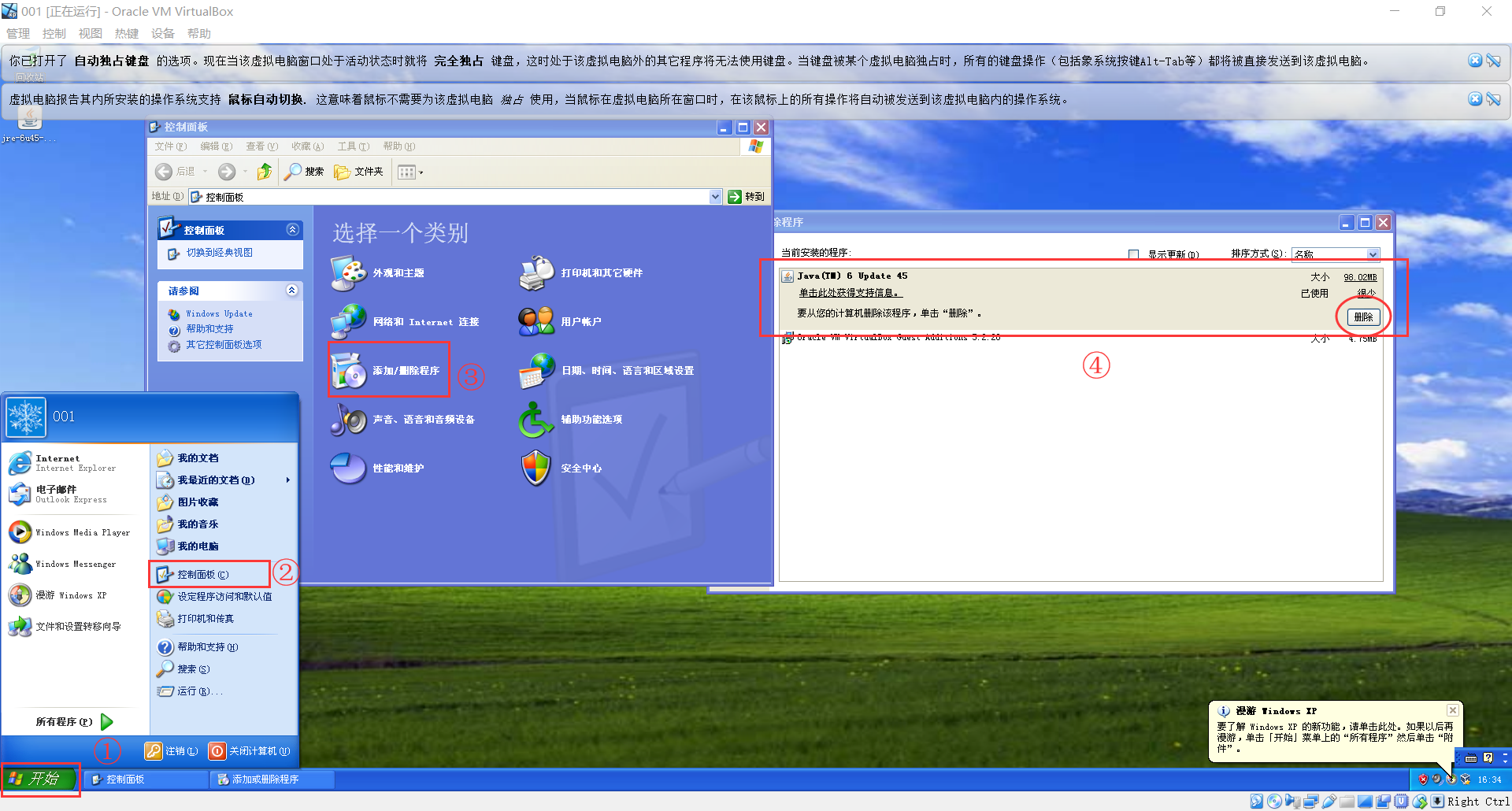
开始菜单栏–>控制面板–>添加/删除程序–>删除java
下载
jre-6u6-windows-i586-p.exe,下载链接:
- 重复步骤 6
7. 进入网页
-
从
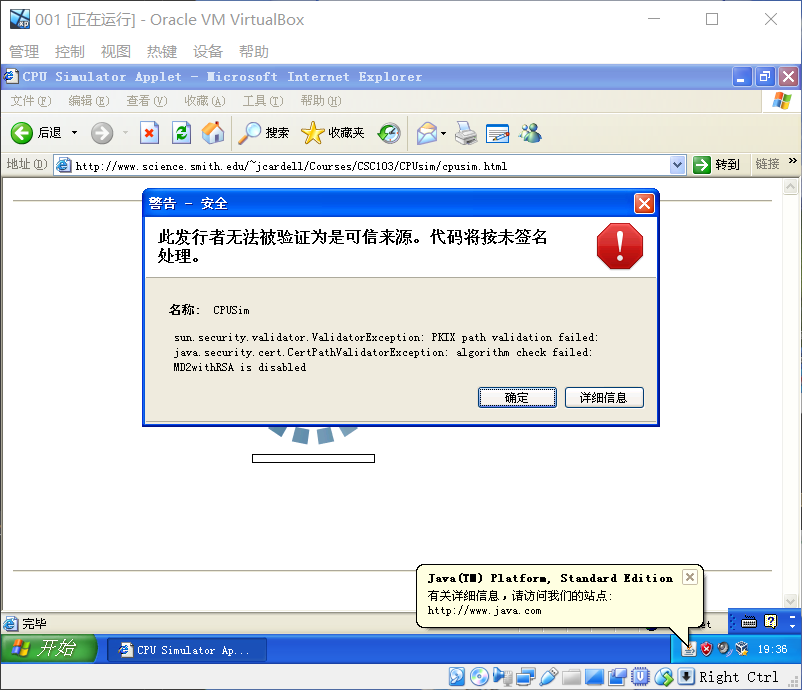
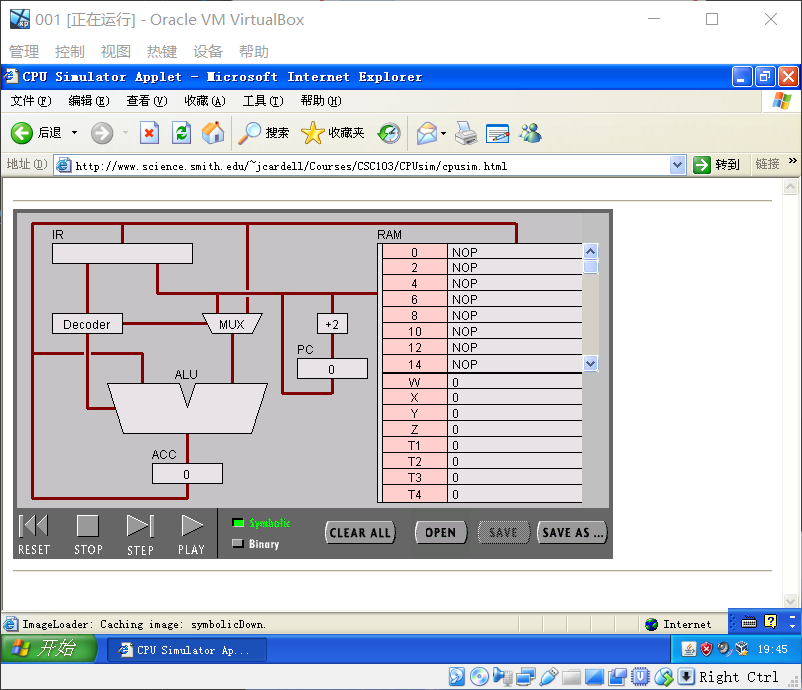
开始菜单栏打开IE 浏览器,复制网址http://www.science.smith.edu/~jcardell/Courses/CSC103/CPUsim/cpusim.html 到 IE 浏览器中并回车 -
对于提醒,全部选择
确定。
-
噔噔噔!
关于出现打开出现错误的问题:
删除原本的 jre1.6 :
开始菜单栏–>控制面板–>添加/删除程序–>删除java
下载
jre-6u6-windows-i586-p.exe,下载链接:
- 重复步骤 6
结语:相比于学委的直接使用自己的 IE11 来上辣个网站,这种方法要麻烦得多,不过如果你不知道也不想去卸载你的 Java ,那么这是一个不错的选择,毕竟虚拟机删除也不麻烦。