基于个人经验的 Ubuntu 18.04 虚拟机安装指引
前言:
关于这个(或者说是下次作业),估计大家都已经知道要使用 Linux 系统来完成了。何况,聪哥一直都推荐我们使用 Linux 系统进行编程,还发给了我们一个 Ubuntu 14.04 的镜像,虽然他的那个会有花屏现象。
为了帮助广大群众,勤勤恳恳老学委自己配置了 Ubuntu 14.04 的镜像供大家下载、解压、导入即用,还有贴心的 Q & A 给大家指引。
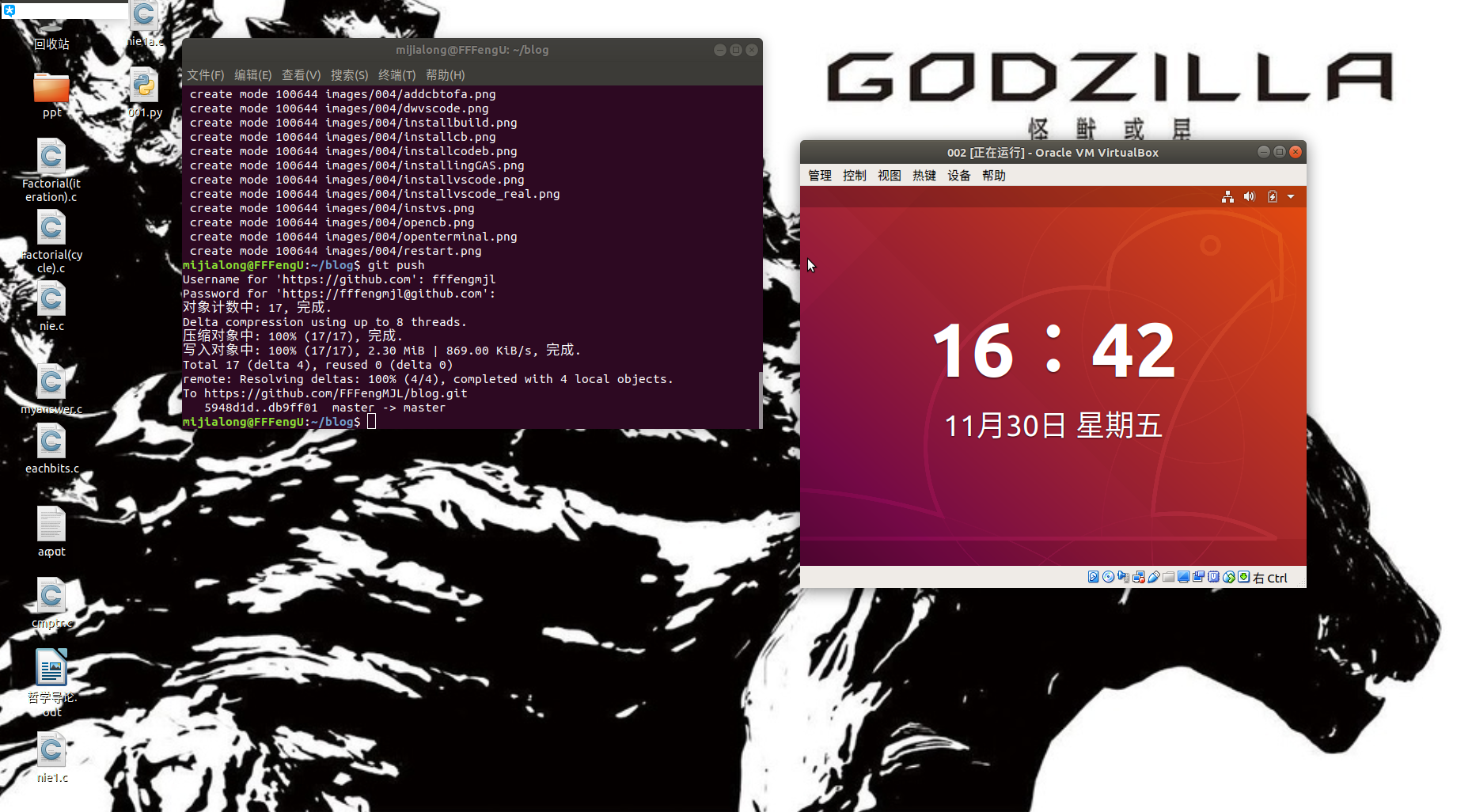
但是呢,本着不作死不会死的精神一题多解的精神,也是为了方便大家使用跟上时代的新版本(毕竟 14.04 是 14 年发布的),我折腾我自己写了这个 Ubuntu 18.04 (18 年发布)的安装指引,顺带也达成了成就“在 Ubuntu 里面开 Ubuntu”(笑)
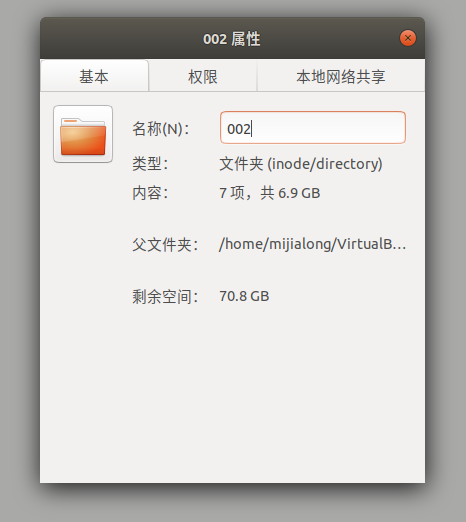
注:Ubuntu 18.04 安装完加上基本配置完成后,占用空间 6.9G
目录
1. 下载
1. 清华大学开源镜像站(速度其实挺快)
- 点我跳转页面
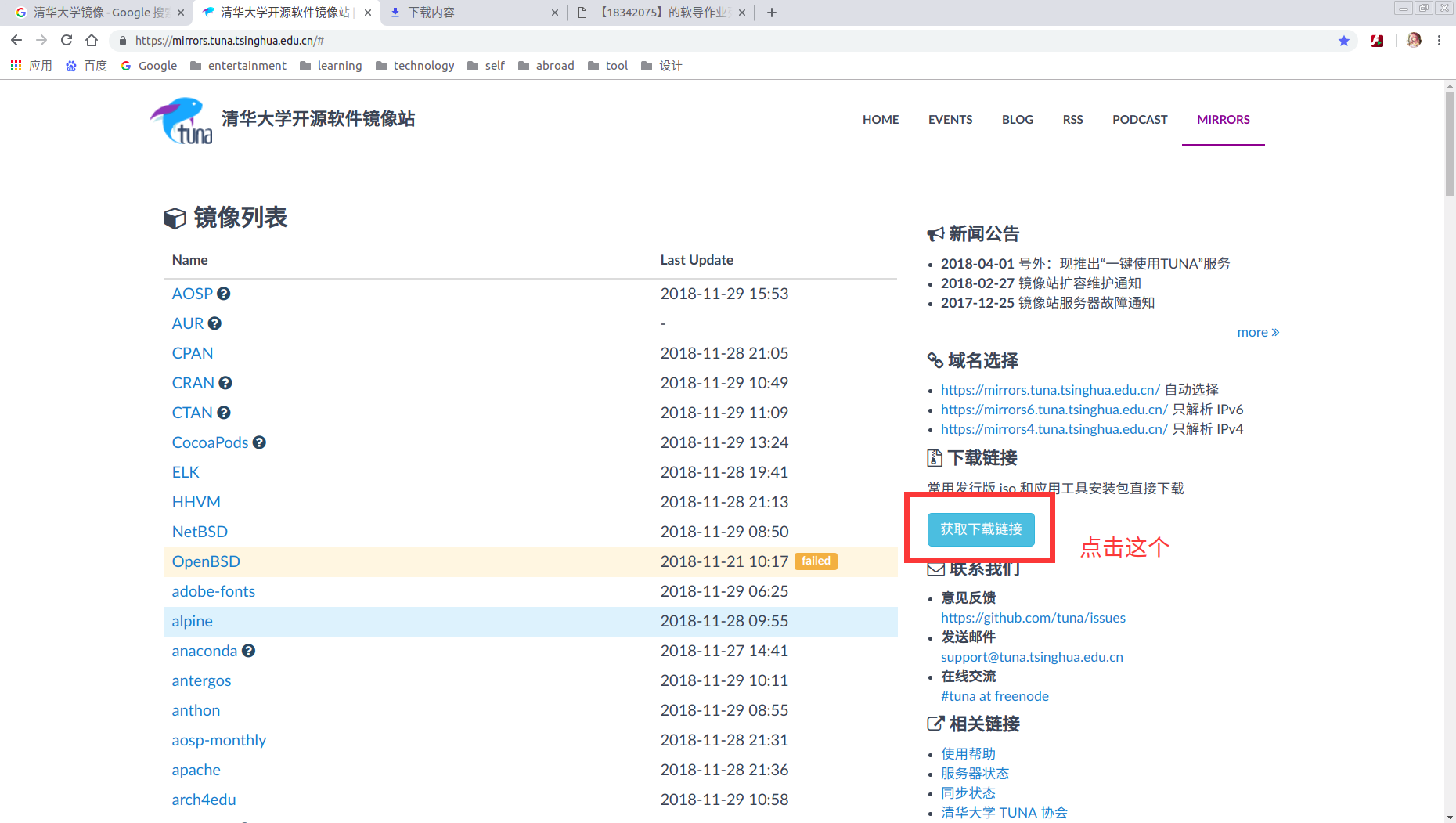
- 点击
获取下载链接(即图中位置)
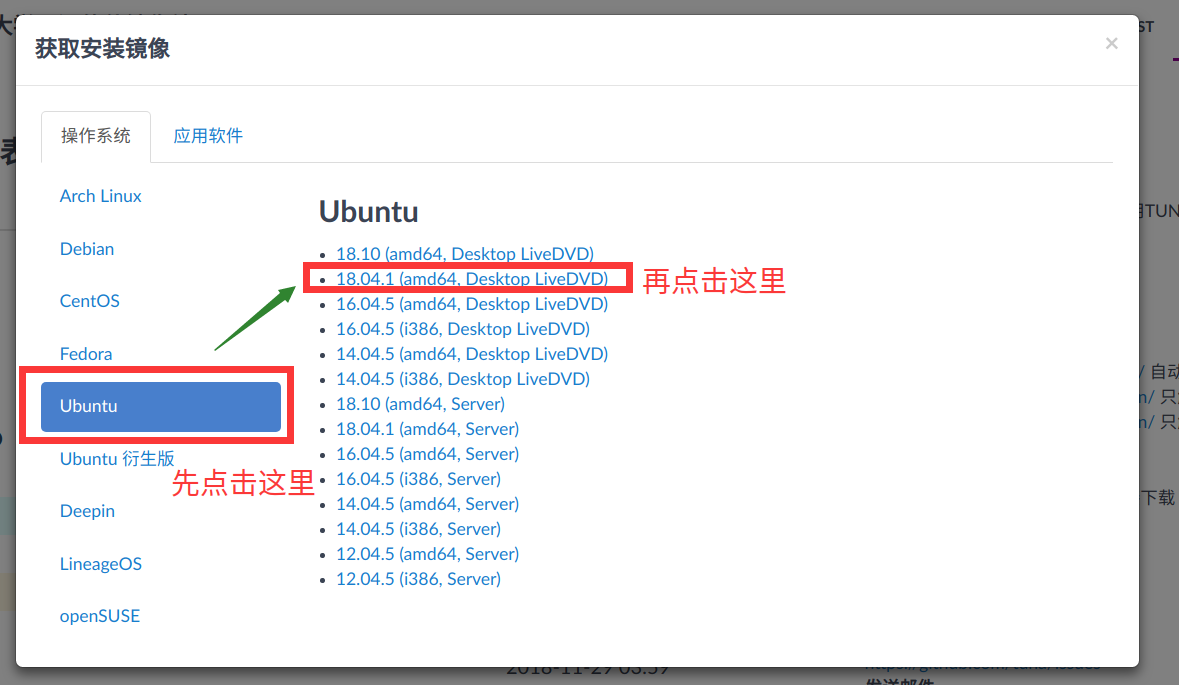
您要懒癌发作,请直接点击这个链接进行下载
2. 校园网(各种意义上容易爆炸)
点击下载链接直接下载(四个中至少有一个、最多有两个是能用的):
2. 创建虚拟机
-
下载并安装 VBox :具体操作可参考我上上一篇博客中的“创建虚拟机”部分
-
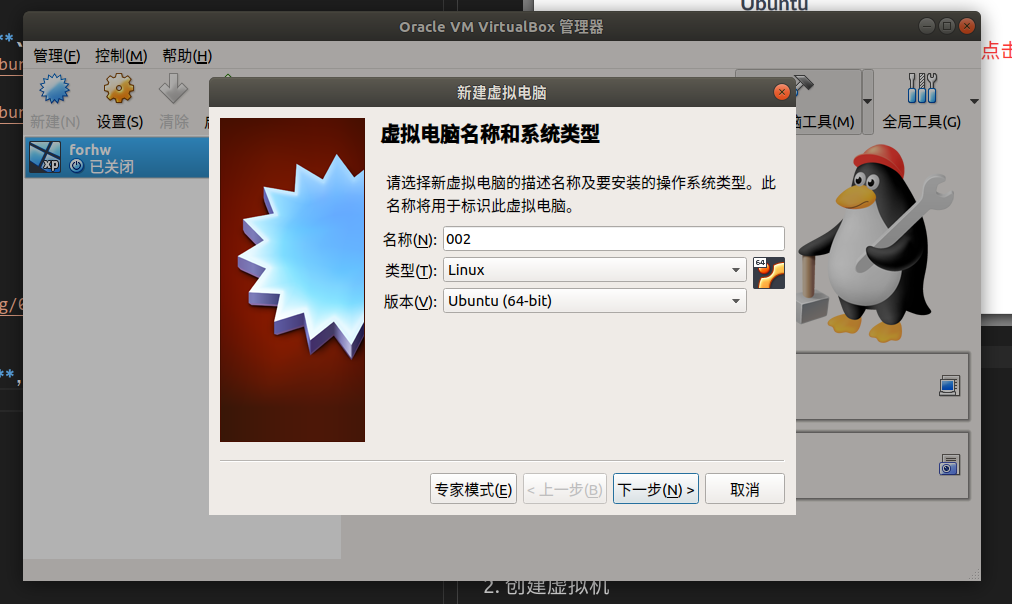
创建:打开 VBox 后,点击
新建,输入名称,类型选择Linux,版本选择Ubuntu (64-bit)
-
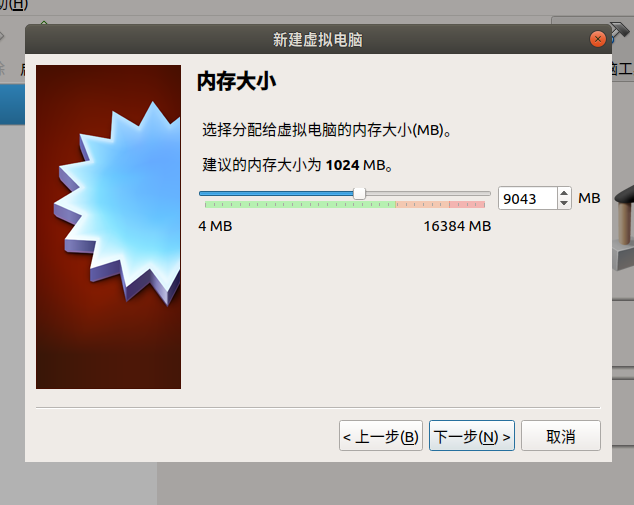
分配内存:随便分啦(依然是那句话,分的越少虚拟机越卡,分的越多你的电脑可能越卡)
-
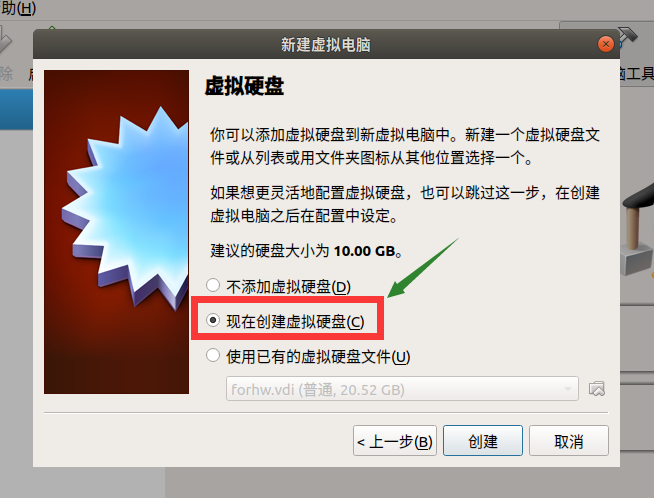
创建虚拟硬盘:如图
-
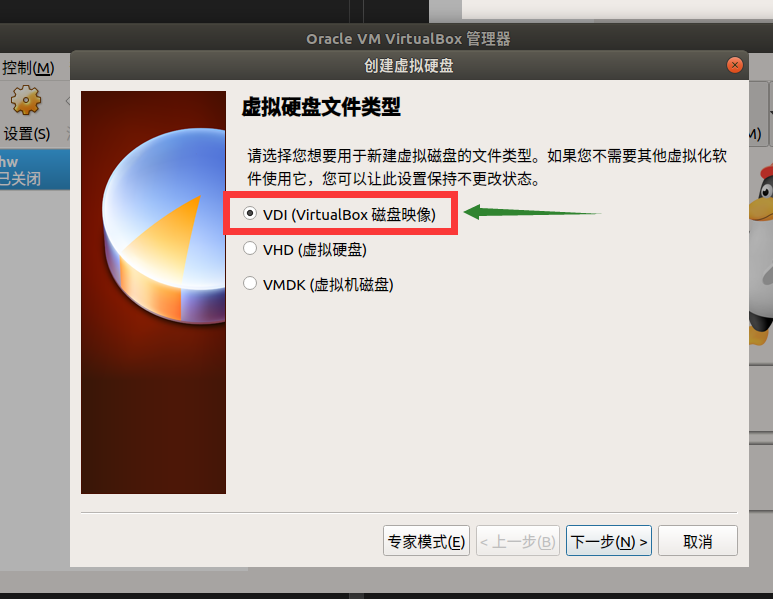
选择磁盘类型:如图
-
确定分配方式:如图
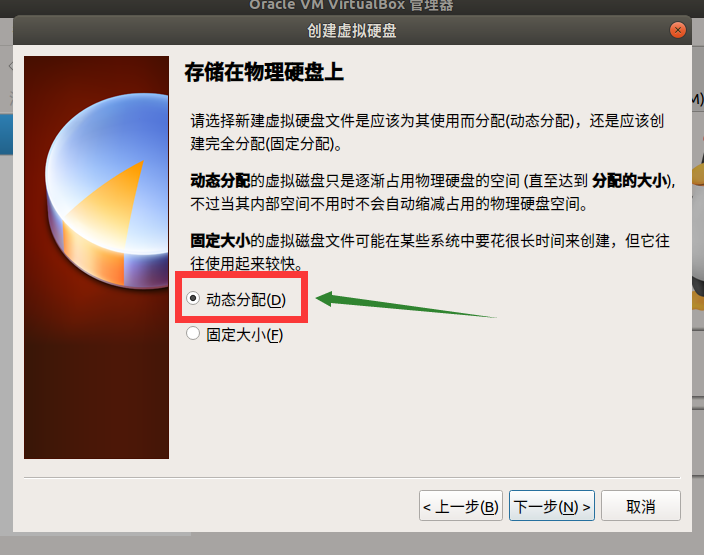
-
确定文件位置和大小:默认就好,如果你觉得大小不够用,就多加一点,别超了你自己的上限就好
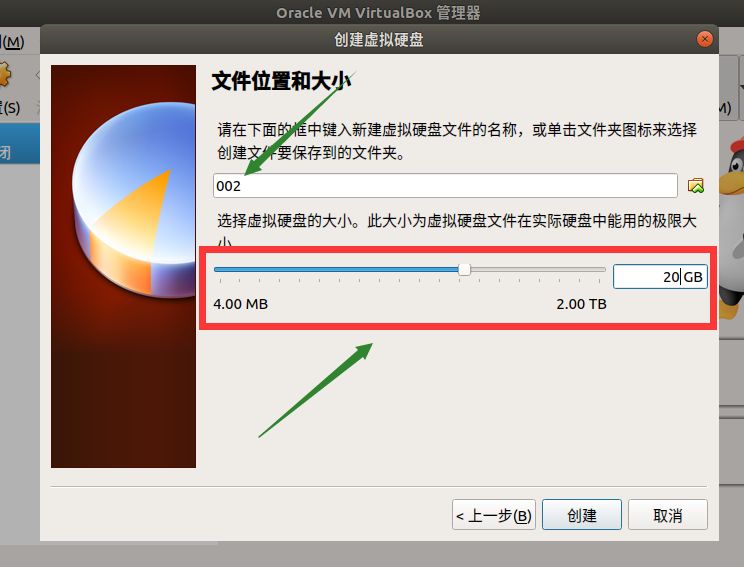
-
完事儿
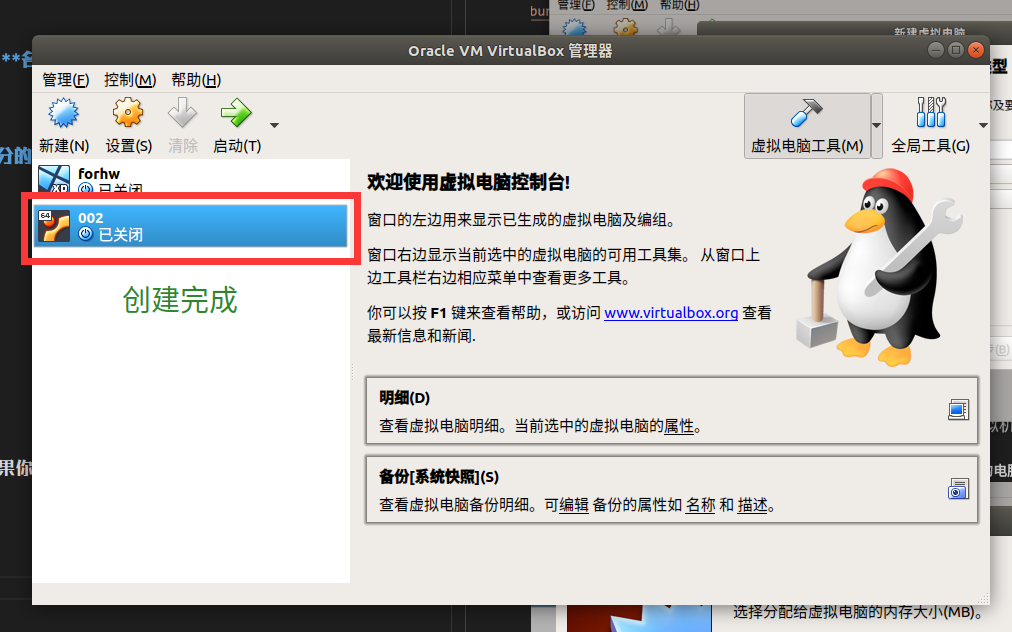
3. 安装 Ubuntu 18.04
-
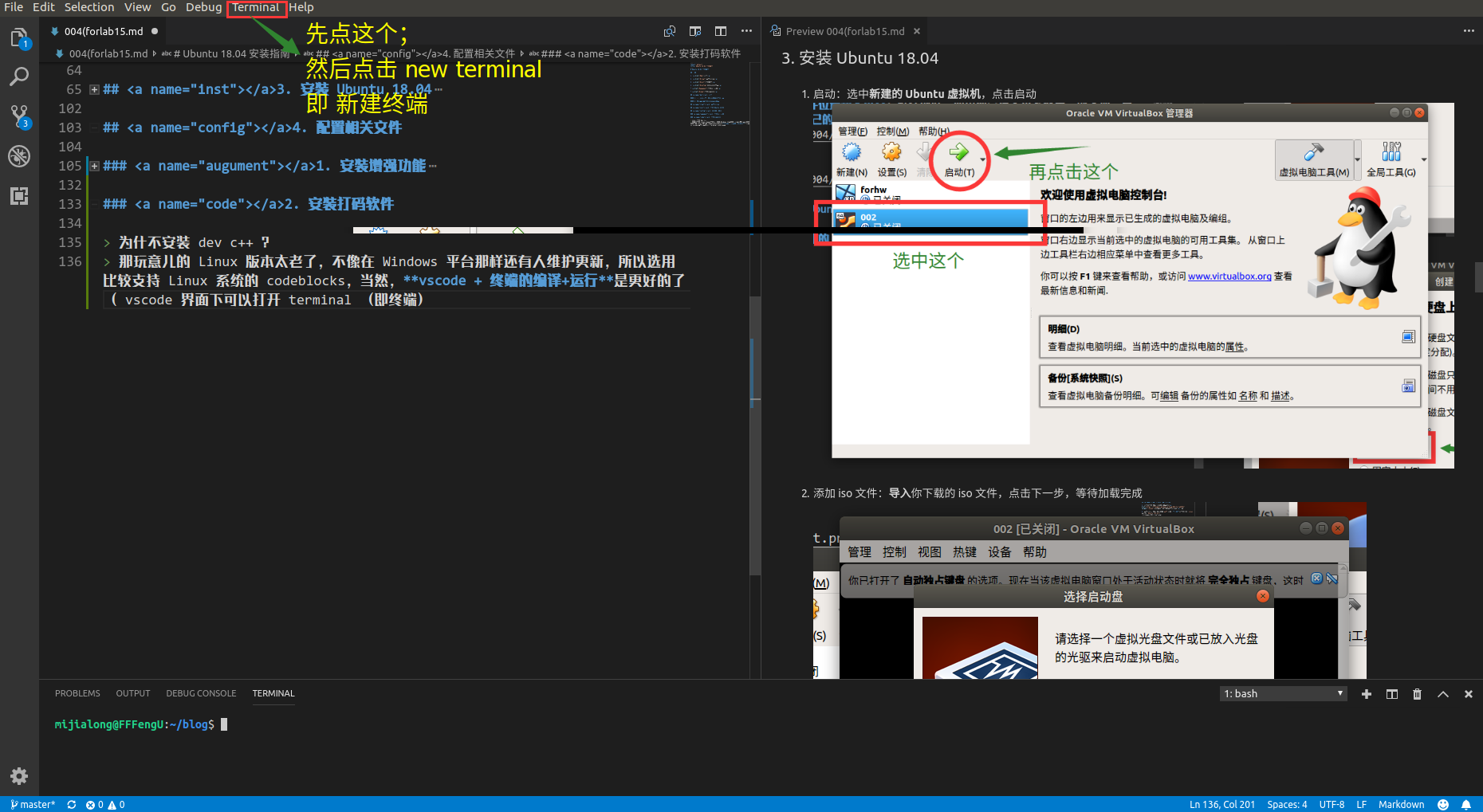
启动:选中新建的 Ubuntu 虚拟机,点击启动
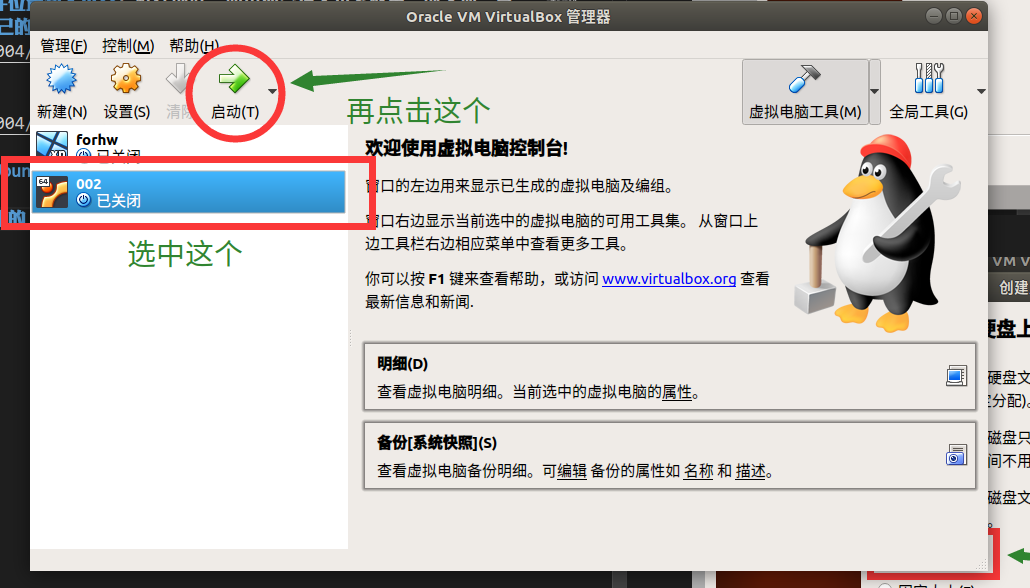
-
添加 iso 文件:导入你下载的 iso 文件,点击下一步,等待加载完成
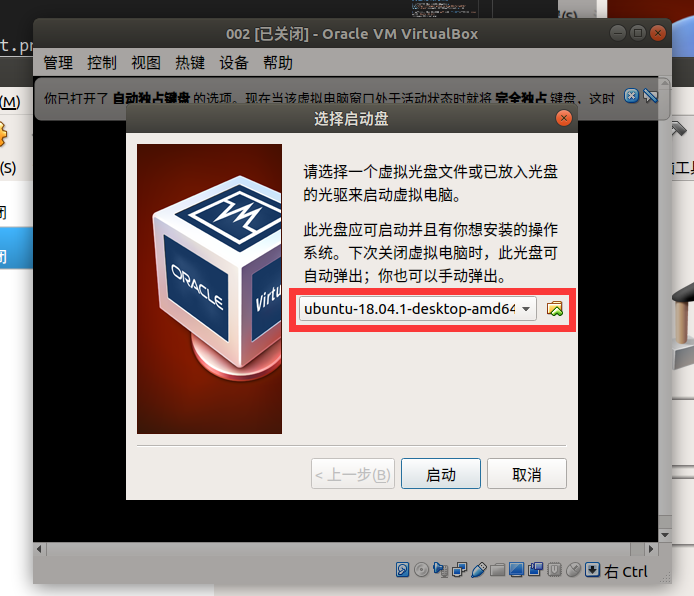
-
正式开始安装:选择语言(简中在倒数第三,繁中在倒数第二,不过你想硬核选择其他语言我也没办法)
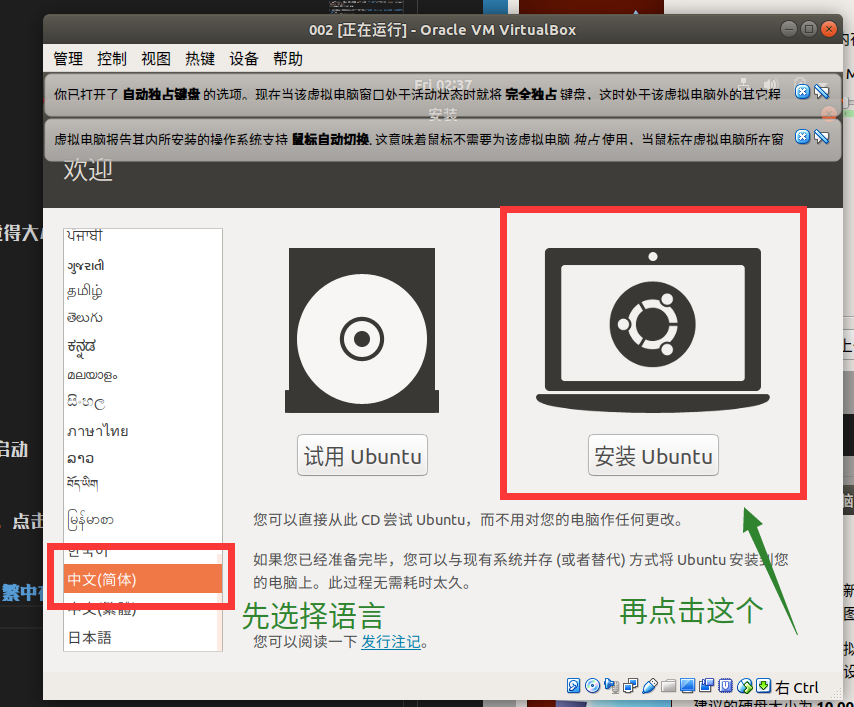
-
键盘布局:我自己是默认的
汉语-汉语,然后点击继续
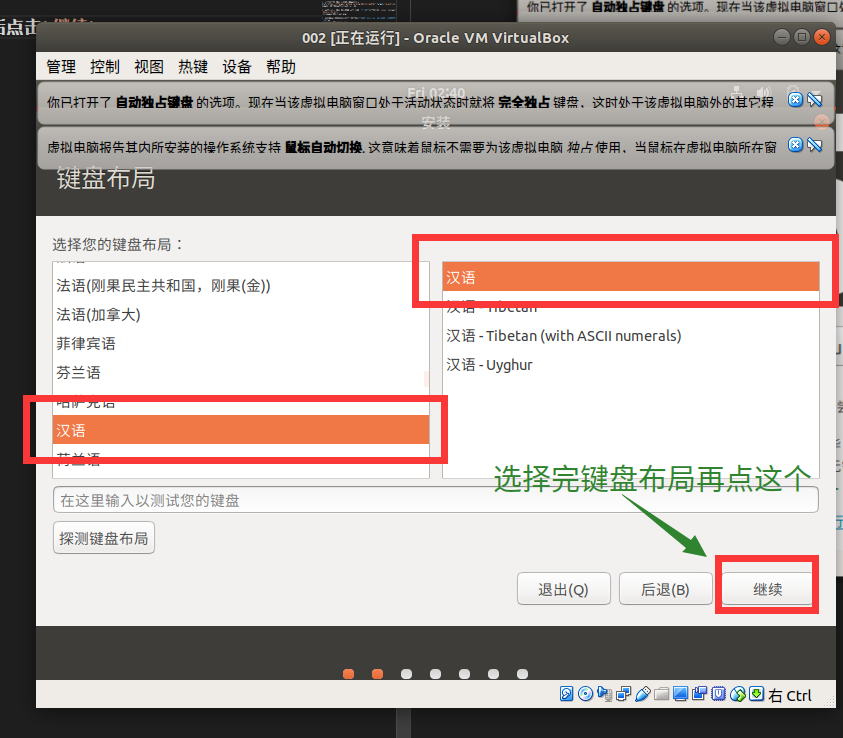
-
软件更新:默认就好
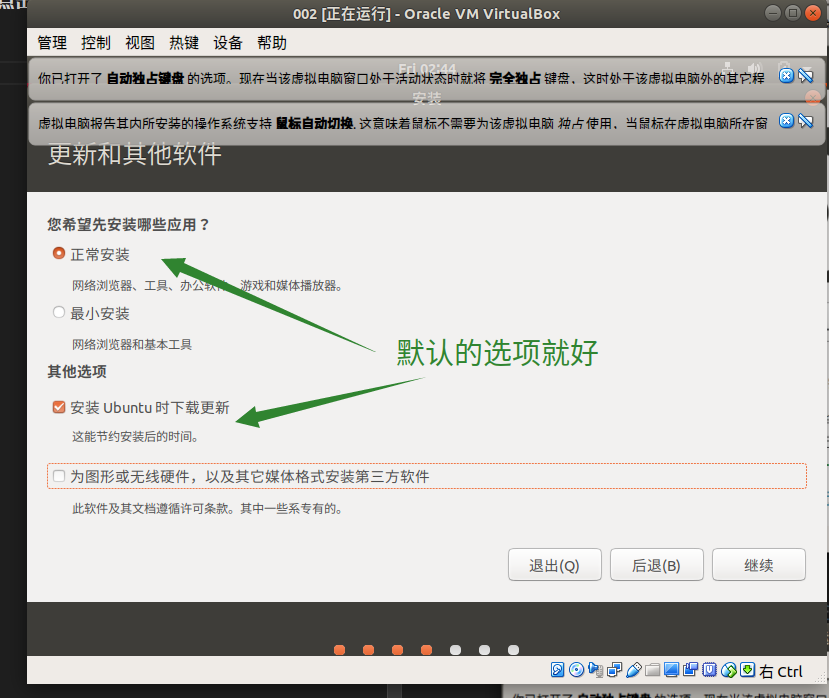
-
清空磁盘选择:依然是默认就好,遇到提示选择
继续
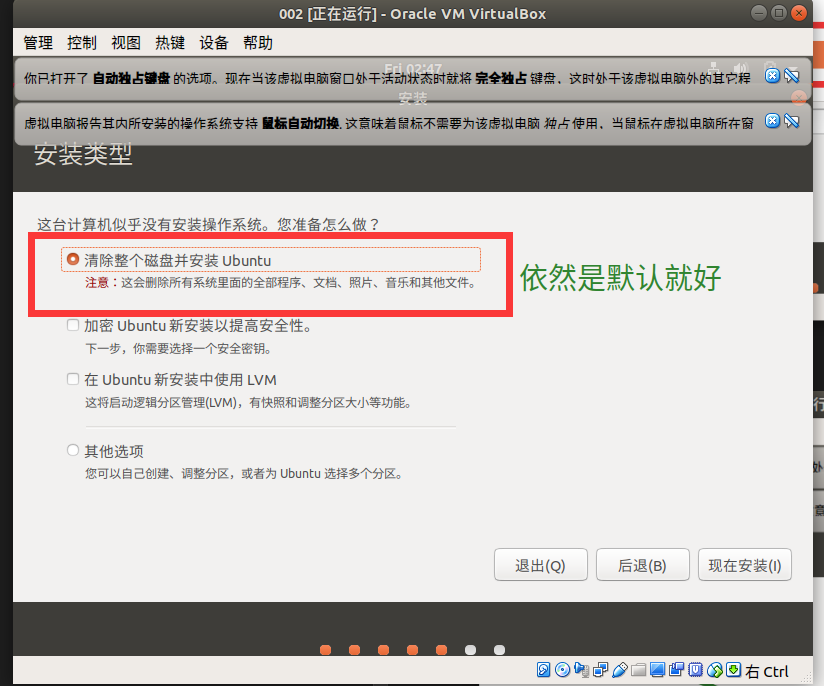
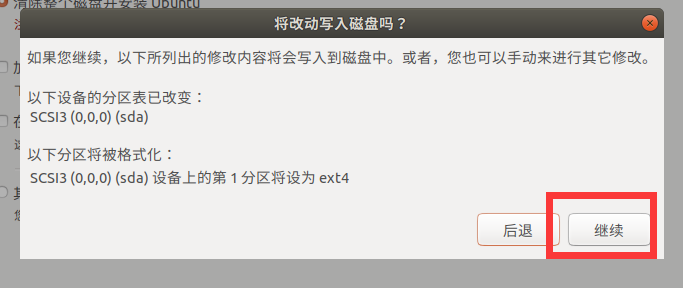
-
地区选择:这个好像与时间/时区有关,所以嘛。。。。
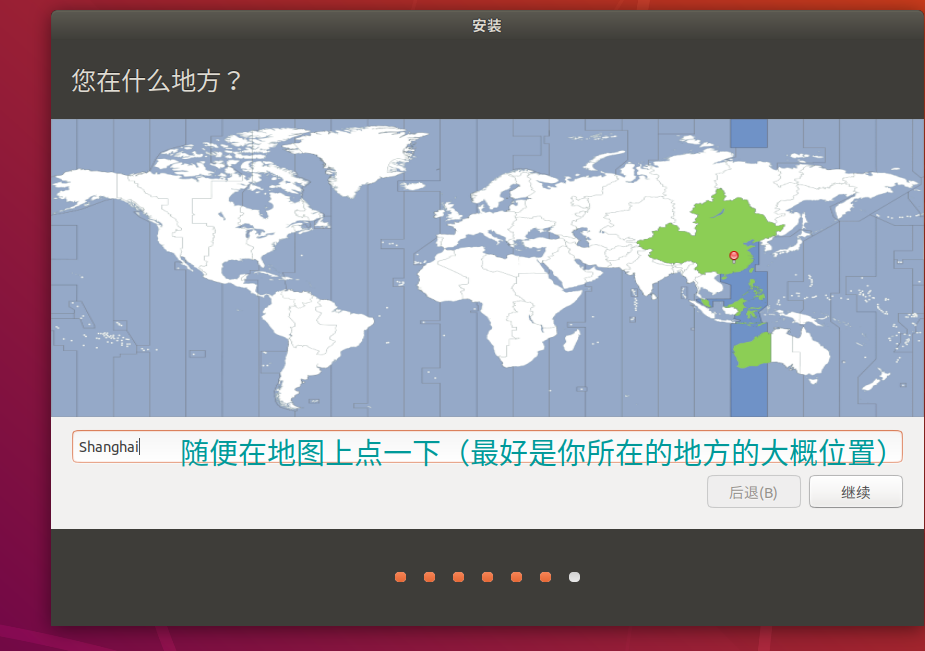
-
您是谁:喜闻乐见取名桥段
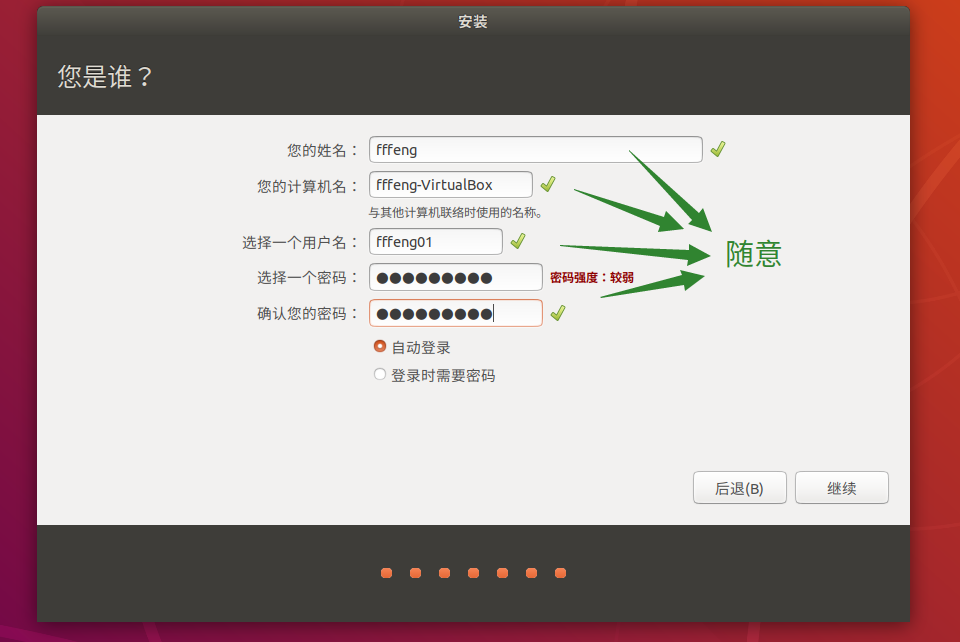
-
等待
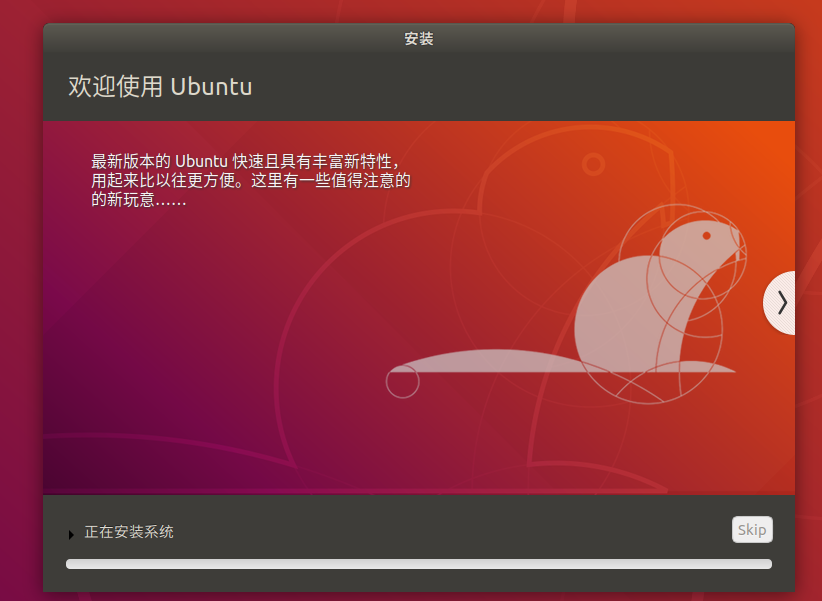
-
点击
现在重启 -
完成系统的安装(新特性这些全部点击
前进跳过就好)
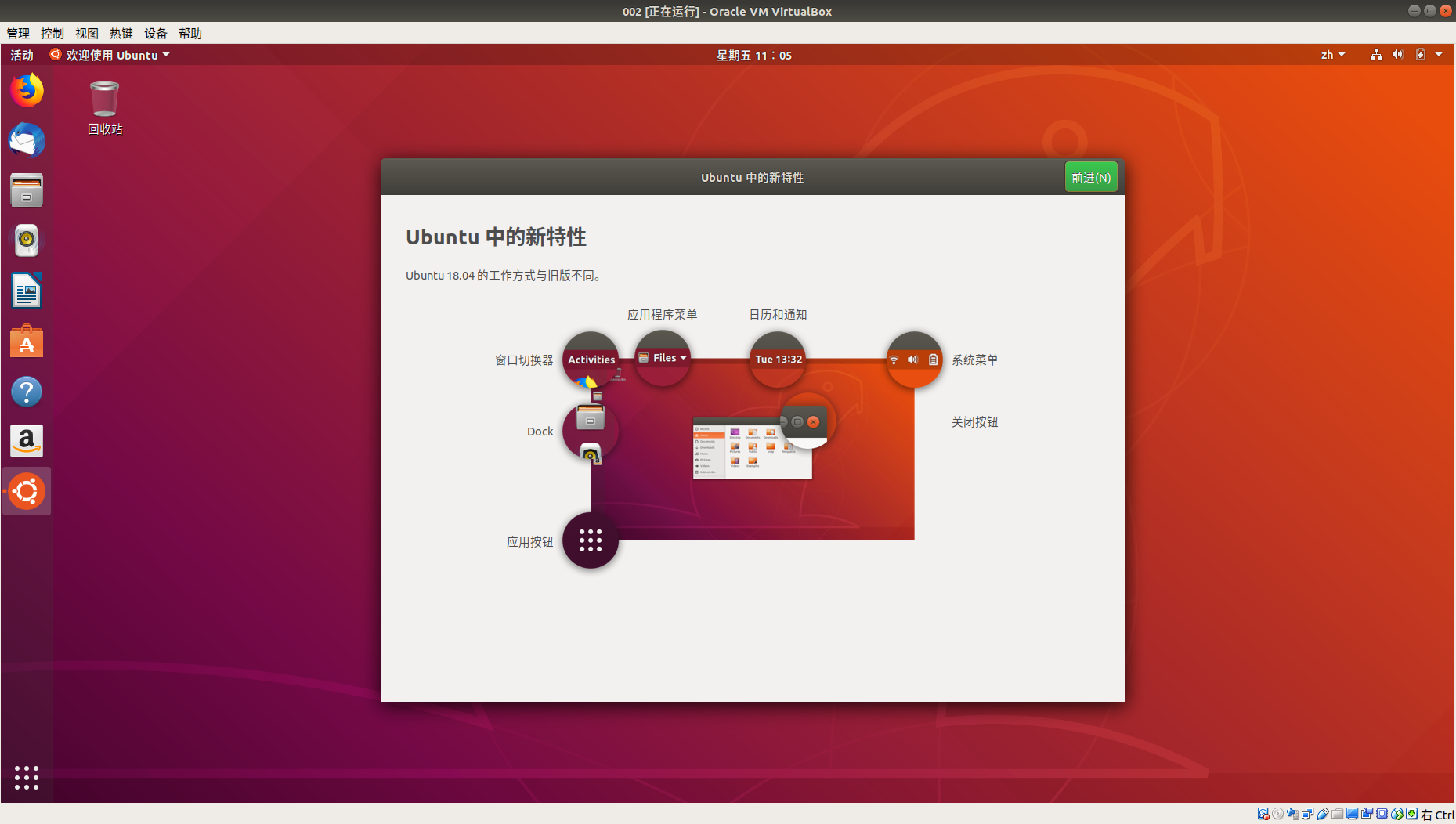
- 更新:跳过新特性之后,你发现桌面有一个提示,提示你更新软件,由于软件源在墙外,多半会更新失败,所以可以选择不更新
- 验证上网:左上角就是大名鼎鼎的 Firefox (火狐)浏览器,打开它,输入百度/谷歌(或者其他网站)的网址,验证能否上网(一般来说是可以直接上的
4. 配置相关文件
1. 安装增强功能
-
可以参考我上上一篇博客中的“安装 vbox 的增强功能”部分,但是还有有很多不同
-
在点击
安装增强功能后,弹出来的窗口,选择运行
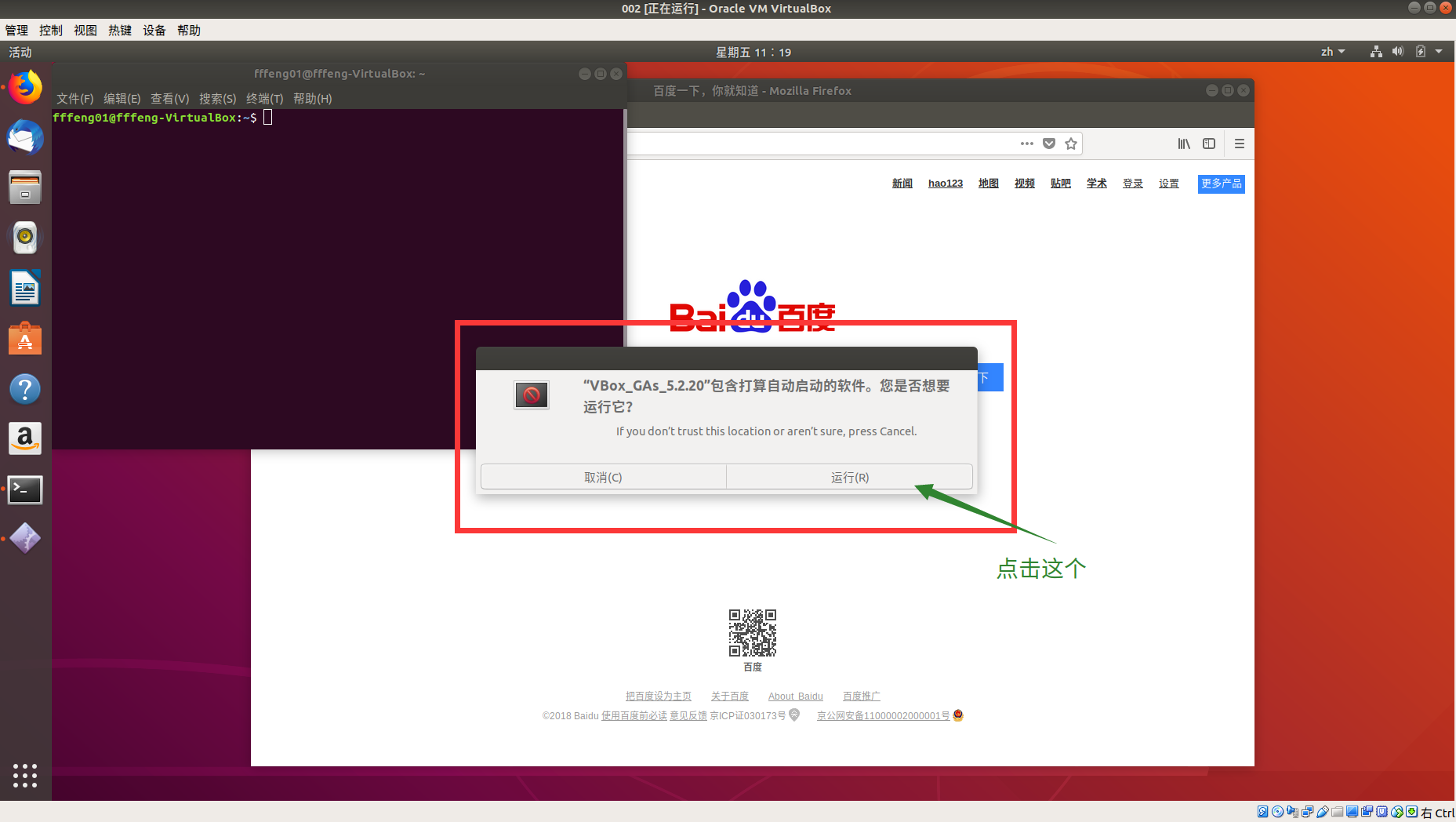
-
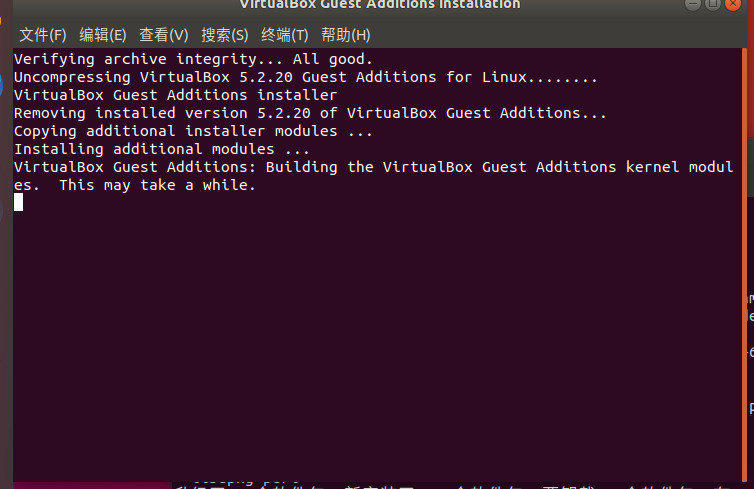
弹出一个终端,展示安装过程
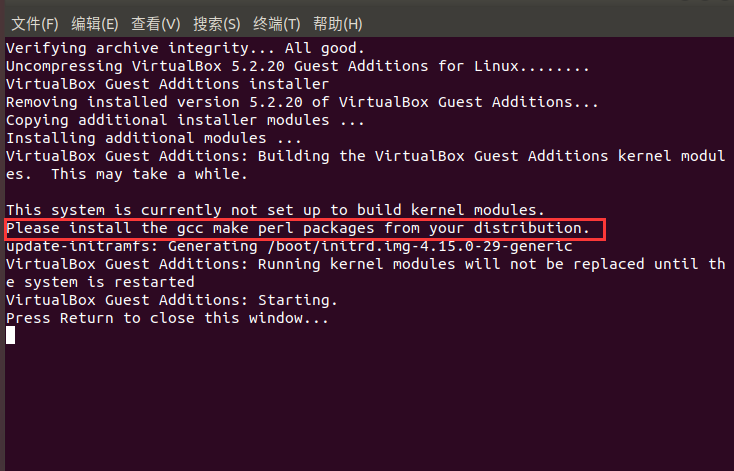
按照终端的信息来看,似乎是没有安装 gcc ,不过看样子
它会自动帮我们安装,实锤了,并没有 -
安装相关环境:打开终端 –> 输入
sudo apt install build-essential–> 输入Y
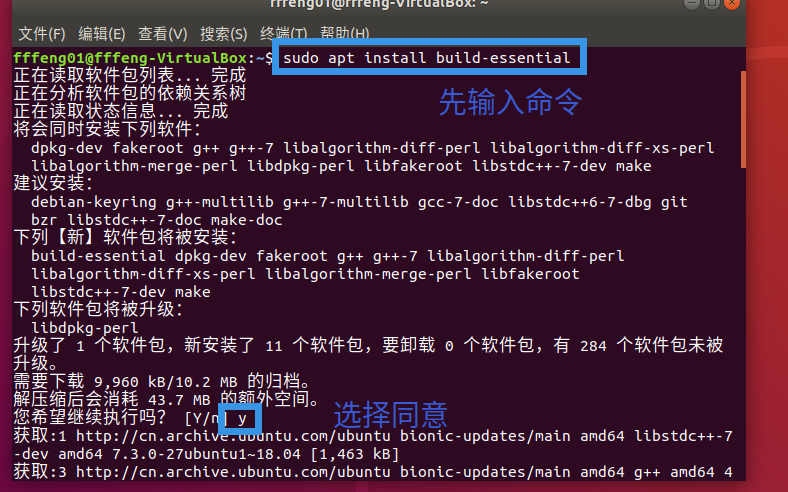
-
点开桌面上的VBox Gas,点击右上角的运行
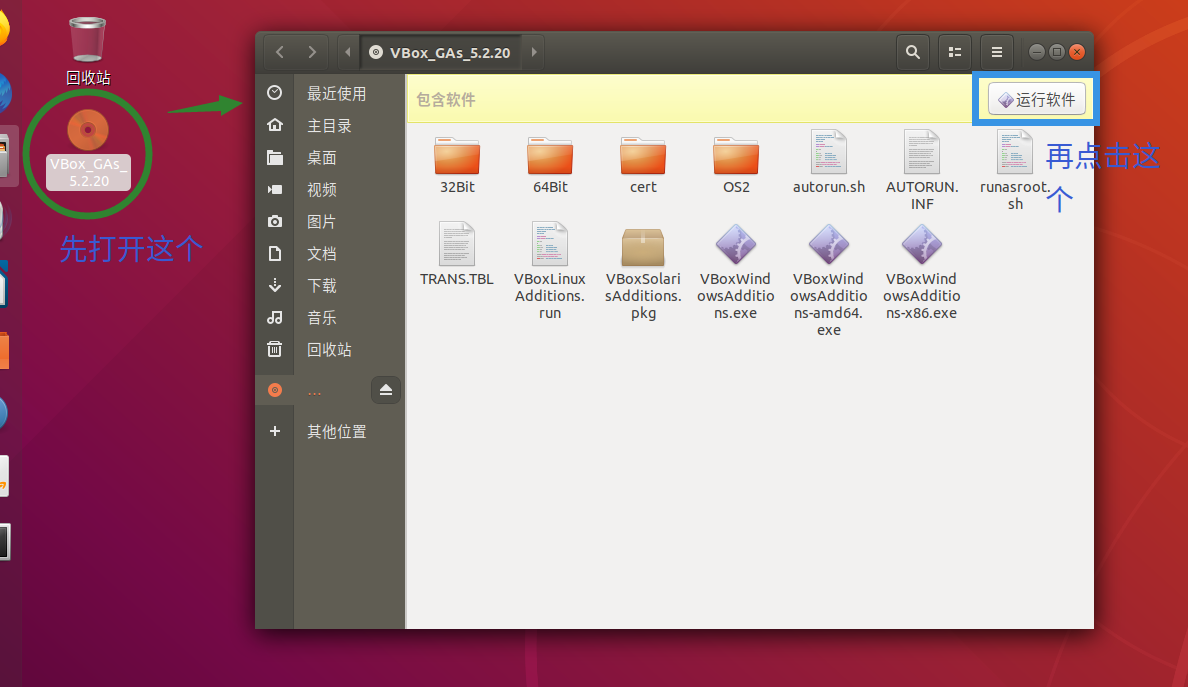
等待安装完成
-
重启虚拟机
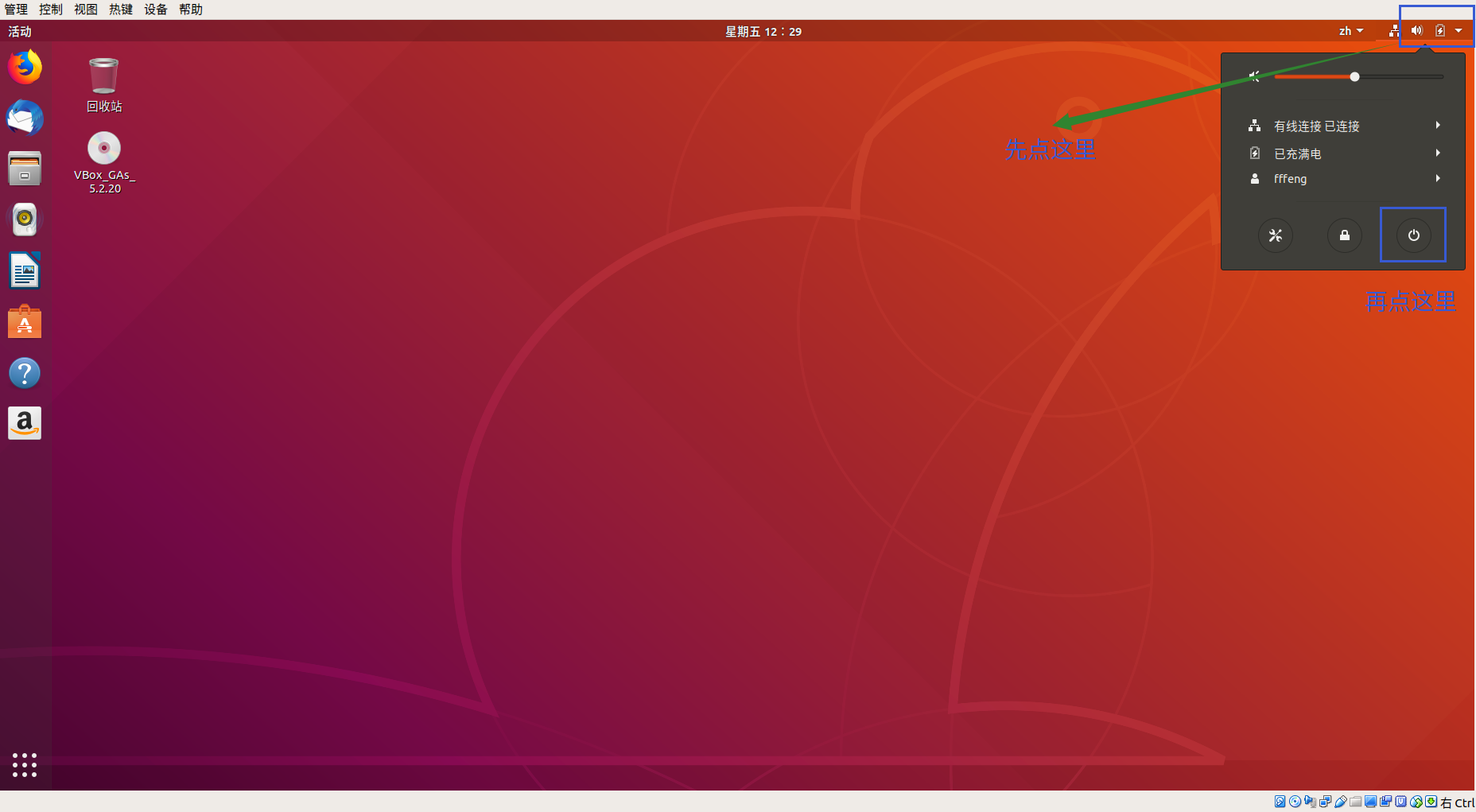
-
开启共享剪切板和拖放:参考我上上一篇博客中的“安装 vbox 的增强功能”部分
我自己安装的时候发现剪切板是可以共用了,但是拖放却不能实现,暂时不知道什么原因,待补全
2. 安装打码软件
Q:为什不安装 dev c++ ?
A:那玩意儿的 Linux 版本太老了,不像在 Windows 平台那样还有人维护更新,所以选用比较支持 Linux 系统的 codeblocks,当然,vscode + 终端的编译+运行更好了( vscode 界面下可以打开 terminal (即终端)
1. 安装 codeblocks
1. 安装:
-
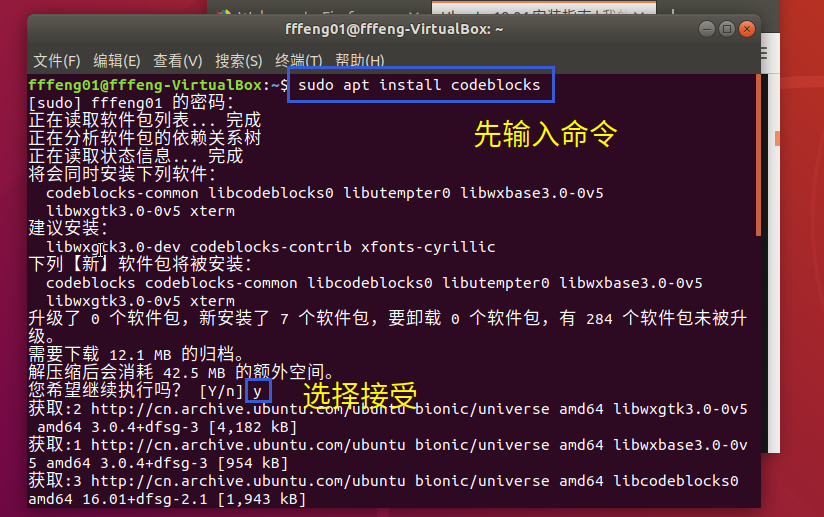
命令式安装:在终端输入
sudo apt install codeblocks,输入Y
-
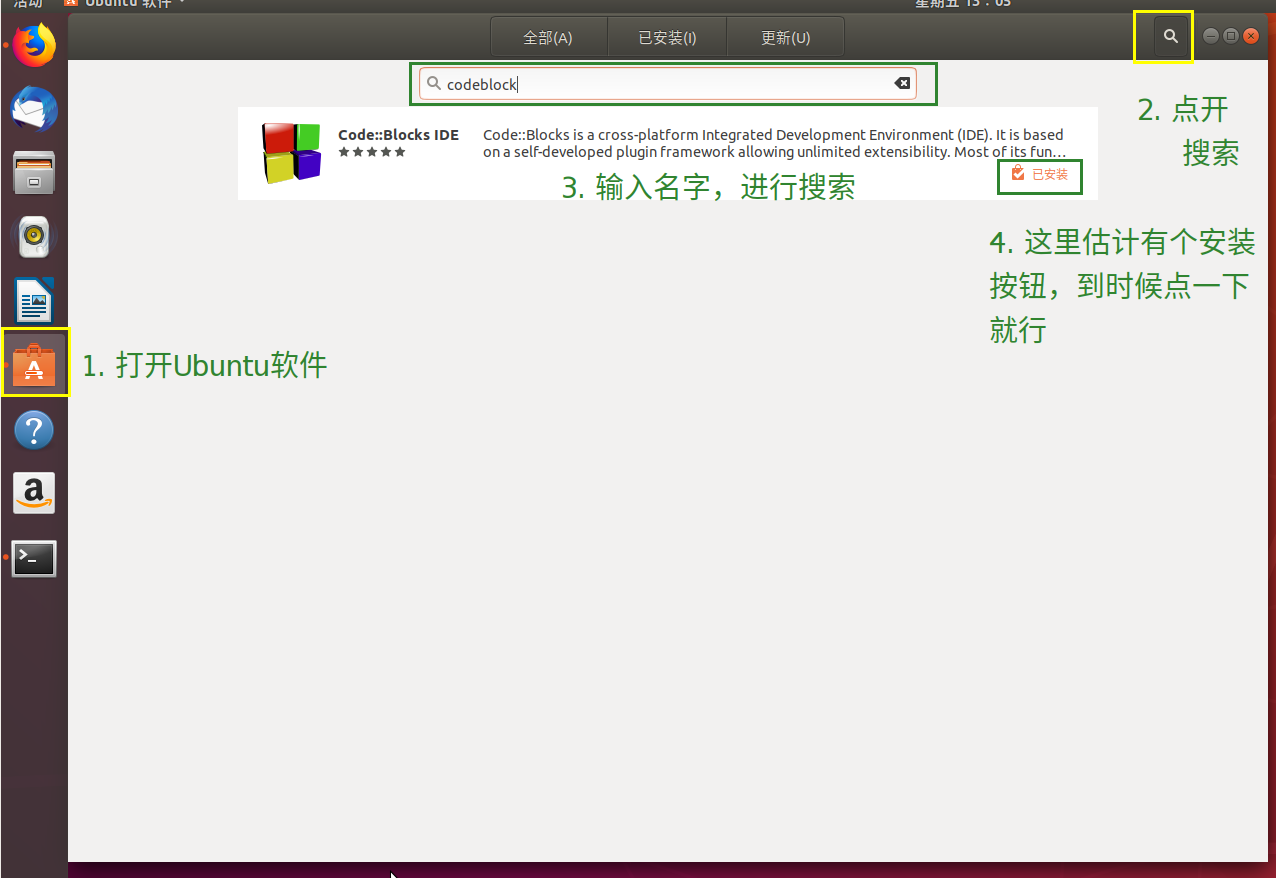
在 Ubuntu 软件安装:打开 Ubuntu 软件 –> 搜索 –> 输入名称 –> 安装
2. 打开与收藏
打开 codeblocks:点击左下角的按钮,(在下栏的全部中)找到对应软件,单击便可打开
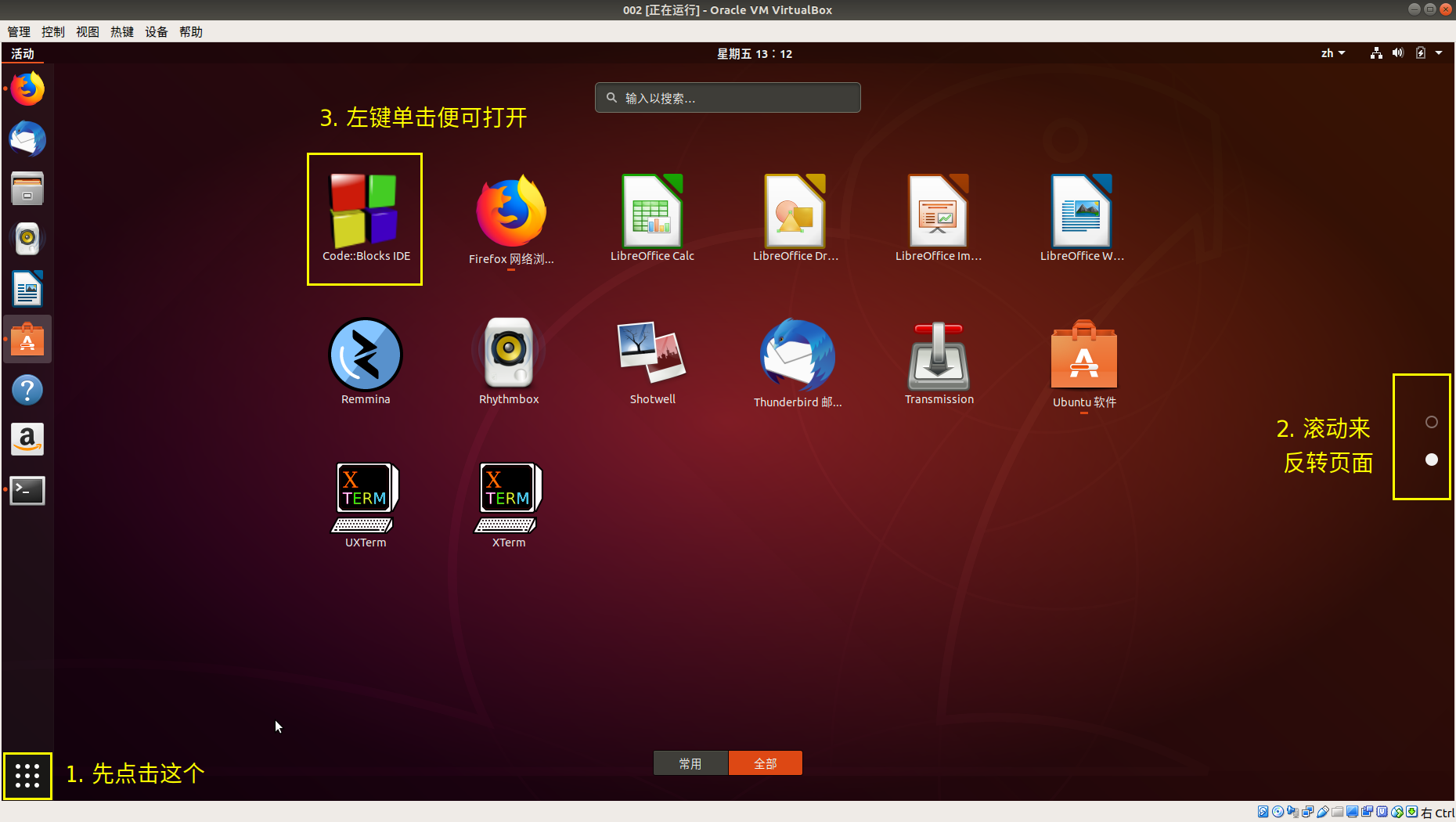
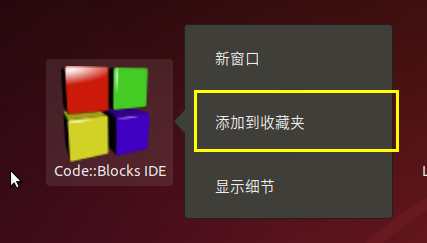
加入收藏夹(左边的那一栏):右键软件图标 –> 添加到收藏夹
2. 安装 vscode
vscode 的软件源一开始并没有加入电脑中,没法用命令直接安装,所以选择直接去官网下载
-
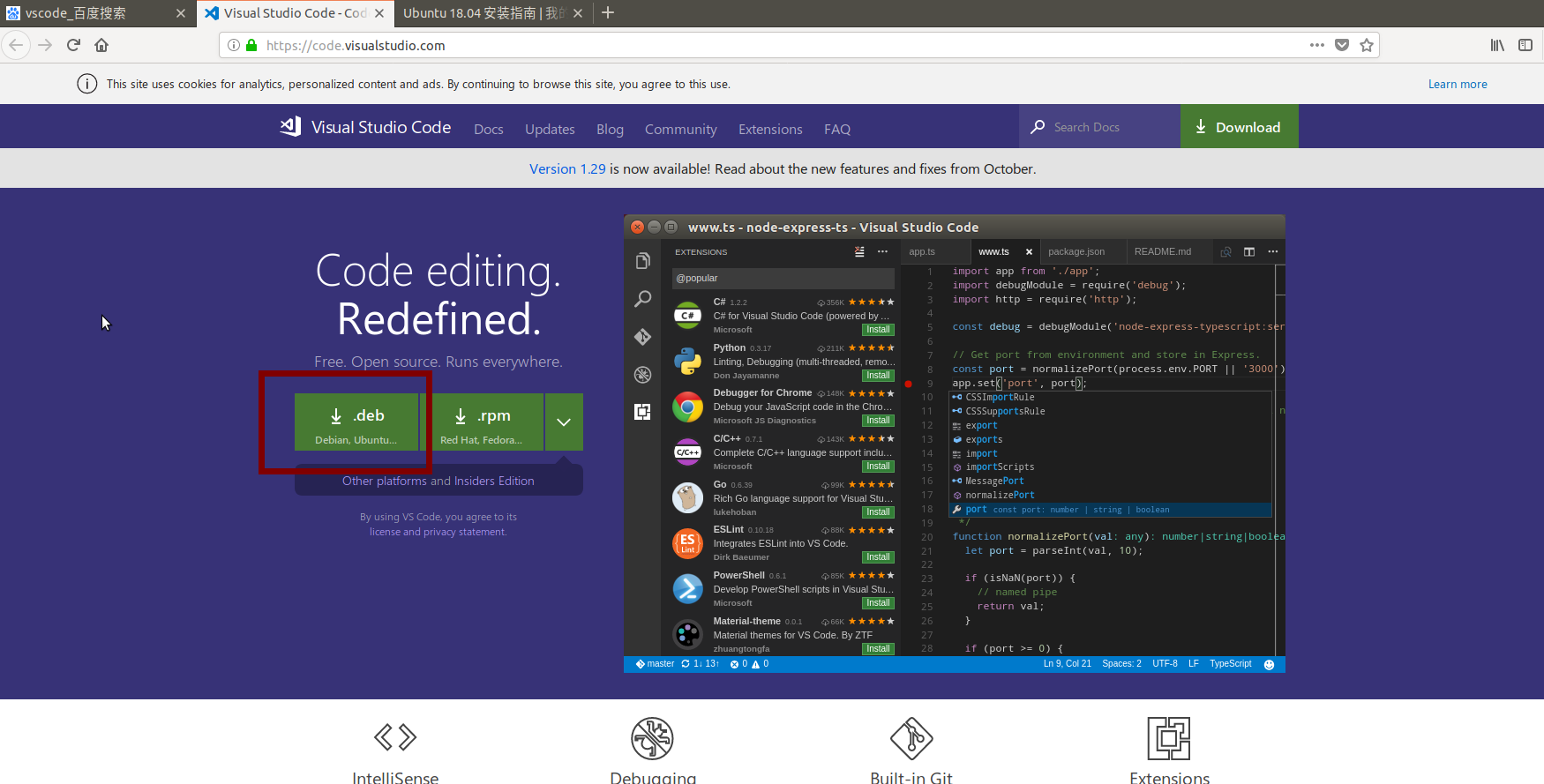
下载:点击官网链接跳转页面,下载 .deb 后缀的文件
-
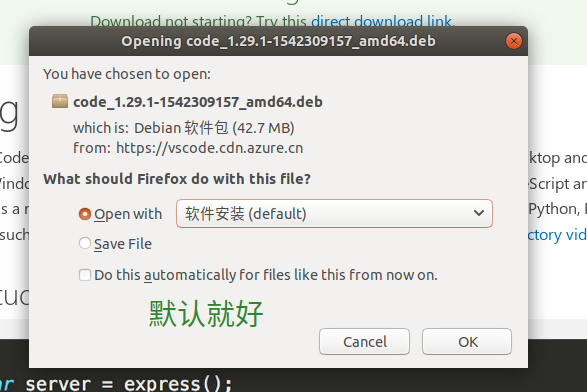
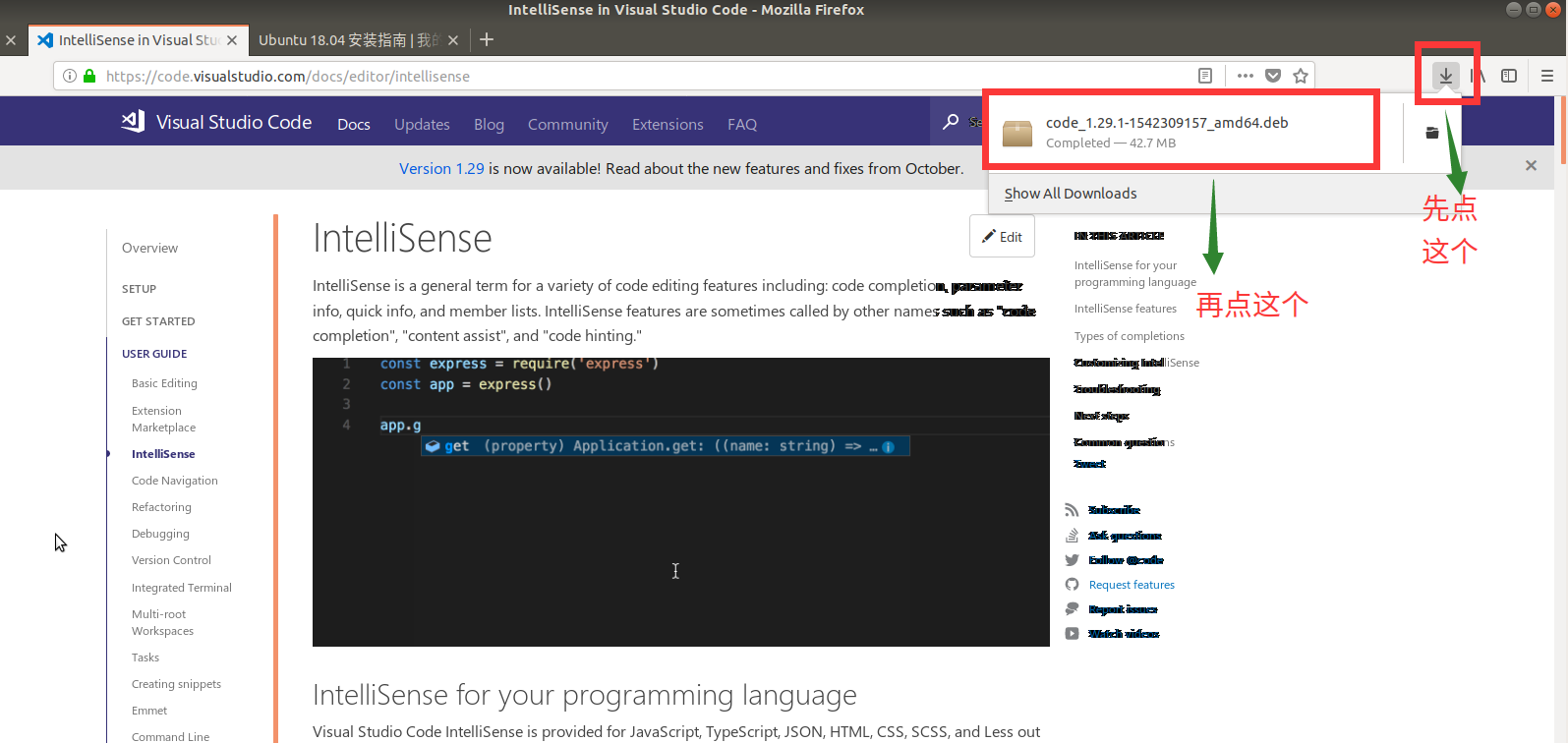
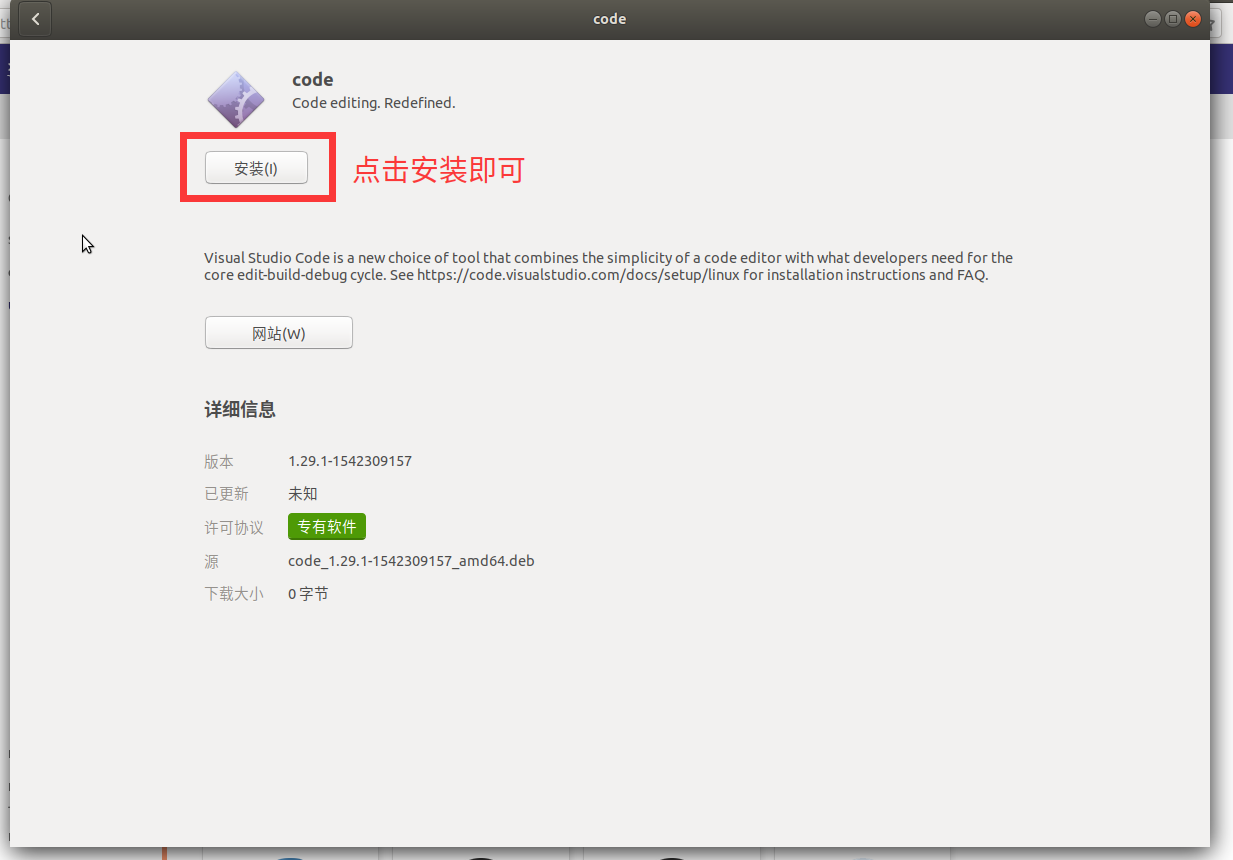
安装:先打开这个文件(见第一张图),然后安装(见第二张图)
-
打开:与 codeblocks 同理
3. 安装 sublimetext(网站暂时打不开,鸽了
结语
至此,大部分的东西已经安装完毕,大家便可愉快地在 Ubuntu 18.04 上打码了,最后附上一张我在 Ubuntu 里开 Ubuntu 的图(笑)