WSL1 升级 WSL2 记录
主要参考 微软 WLS 文档
什么是 WSL
WSL 全称 Windows Subsystem for Linux ,是能够直接运行在 windows 10 系统上的 GNU/Linux 环境,WSL 和虚拟机和双系统的区别:
| 类型 | 与 windows 同时使用 | 共享文件 | 资源占用 | 安装难度 | 能否备份 |
|---|---|---|---|---|---|
| WSL | ✅ | ✅,直接与系统文件交互 | 小 | 微软文档,微软商店下载,自动安装 | 🈚 |
| 虚拟机 | ✅ | ✅,使用共享文件夹 | 较多 | 对应分发版文档,额外虚拟机软件,完整系统安装流程 | 快照功能 |
| 双系统 | ❌ | ❌ | 无法比较 | 对应分发本文档,额外引导硬件,完整系统安装流程 | 🈚 |
对于有常驻 windows ,但又需要 Linux 环境的需求,WSL 可以说是一个近乎完美的选择了。
WSL1 和 WSL2 的区别
具体完整内容请查阅 微软 WSL 文档:比较 WSL 1 和 WSL 2
| 功能 | WSL 1 | WSL 2 |
|---|---|---|
| Windows 和 Linux 之间的集成 | ✅ | ✅ |
| 启动时间短 | ✅ | ✅ |
| 与传统虚拟机相比,占用的资源量少 | ✅ | ✅ |
| 可以与当前版本的 VMware 和 VirtualBox 一起运行 | ✅ | ✅ |
| 托管 VM | ❌ | ✅ |
| 完整的 Linux 内核 | ❌ | ✅ |
| 完全的系统调用兼容性 | ❌ | ✅ |
| 跨 OS 文件系统的性能 | ✅ | ❌ |
为什么是 WSL 1 升级到 WSL 2
笔者在之前已经用了很久的 WSL 1 了,因为有长时间使用 windows 的需求 ,还能够够享受 Linux 的环境,但那时候由于 Hyper-V (WSL 2 的硬性要求)不能够和 vbox 兼容,部分情况下对虚拟机有界面需求的情况下,只能暂时继续使用 WSL 1 了。
WSL 2 在最近的 windows insider 版本中加入了对 GUI 的支持,能够在 windows 环境下使用到类原生的 Linux 带UI 应用,并且显卡厂商也添加了对 WSL 2 的硬件加速,能够更加方便地使用使用 WSL 2 来进行机器学习。
升级流程
个人环境:
- windows 10 系统,insider 版本 dev 通道
- WSL 1 的
Ubuntu 18.04 - 独显 GTX 1060
- 集显被物理屏蔽
步骤1 - 启用相关功能
启用适用于 Linux 的 Windows 子系统:在 powershell 中执行如下命令
dism.exe /online /enable-feature /featurename:Microsoft-Windows-Subsystem-Linux /all /norestart
启用虚拟机功能:在 powershell 中执行如下命令
dism.exe /online /enable-feature /featurename:VirtualMachinePlatform /all /norestart
步骤2 - 下载 Linux 内核更新包
下载链接:适用于 x64 计算机的 WSL2 Linux 内核更新包,下载完成后直接双击运行 .msi 文件即可
步骤3 - 设置默认版本为 WSL 2
在 powershell 执行如下命令:
wsl --set-default-version 2
为什么用这条命令?(踩过的坑)
如果没有将默认版本设置为 WSL 2 的话,从微软商店安装的 WSL 将会默认为1,需要手动进行版本转换(踩过的坑:开开心心用了一会儿 20.04,想试试 GUI 的时候,发现自己是 WSL 1 ,还得手动转换到 WSL 2 😂)
步骤4 - 转换现有的 WSL 1
查看已经安装的 Linux 分发版
在 powershell 执行如下命令:
wsl --list --verbose
# 等价于
# wsl -l -v
找到自己想转化的 WSL 1 的名字,例如我这边就是 Ubuntu ,如下图:

图中我的
Ubuntu已经是 WSL 2 了,如果是 WSL 1 的话,那么VERSION列那里应该是1
转换对应的分发版
在 powershell 执行如下命令:
wsl --set-version <distribution name> <versionNumber>
# 对我来说就是
# wsl --set-version Ubuntu 2
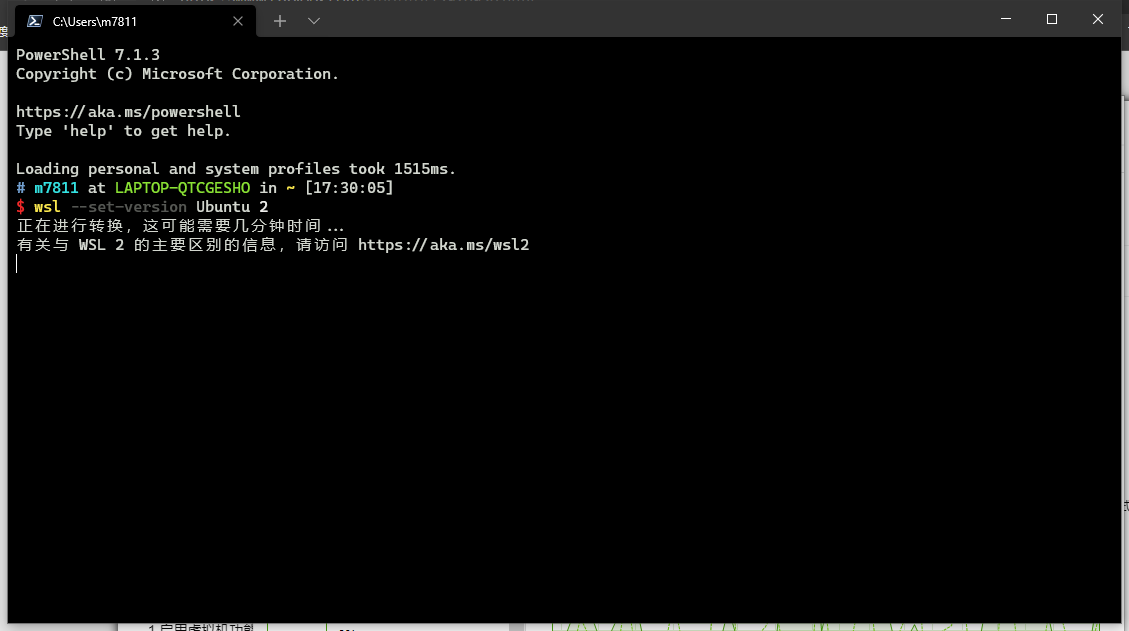
WSL 1 到 WSL 2 的转换需要一定的时间,耐心等待即可,执行过程如图:
其他流程
Ubuntu 升级流程
由于 Ubuntu 的 LTS 已经是20.04,新增了许多特性,而我的 WSL 仍然是18.04,因此需要进行升级
使用命令行进行升级
为什么不用直接图形更新管理器?
这不废话么,WSL 哪来图形桌面,我升级 WSL 就是为了尝鲜使用 Linux 下带图形界面的应用
在 ubuntu 下执行如下命令进行强制升级:
sudo apt update && sudo apt upgrade -y # 先进行当前系统的更新
sudo do-release-upgrade -d # 更新版本
等待执行完成后重启 WSL 即可,重启可在 powershell 中输入如下命令:
wsl --shutdown && wsl # 先关闭再打开
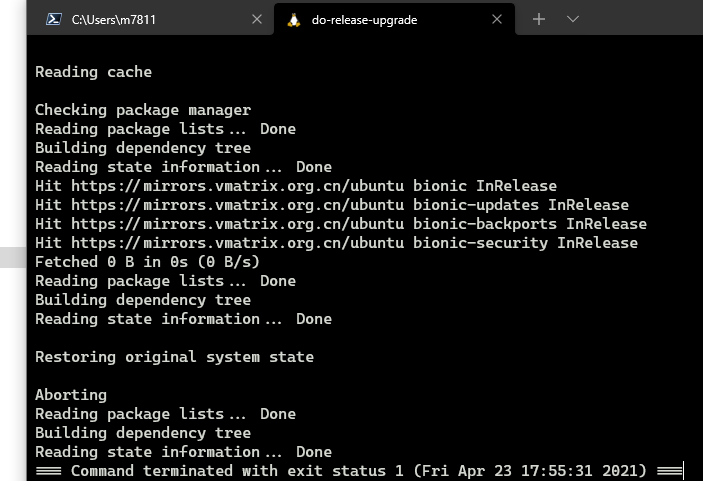
然而使用我使用命令升级失败了,在升级的时候会自动推出,具体原因不清楚,和朋友推论猜测是存在某些不兼容的东西;升级失败的图片如下:
最后选择是卸载现有 Ubuntu 然后去微软商店重新下了一个(现在微软商店的 Ubuntu 已经默认是20.04了)
使用 GUI
WSL 使用 GUI 的特性具体参考:WSLg
安装对应的显卡驱动并重启 WSL 即可:
我选择安装的是 NVIDIA 的 GeForce 版本驱动
相关问题
暗影精灵4 8300H 1060 6G 的集显被物理屏蔽,无法安装 Intel 的集显驱动,在使用带界面的应用时会出现一些问题:
界面闪烁
在启动 WSL 后,大概率导致任务管理器(其他窗口未测试)高频率闪动,实例如下图:

猜测是 WSL 对应的显卡驱动导致的问题,只能等待老黄出新的显卡驱动了
可以通过暂时禁用 WSL 2 的 GUI 支持,直接禁止 Wayland Server 的启动,从而避免 GPU 的虚拟化。具体操作为:
- 在
%userprofile%下面创建一个.wslconfig的文件 - 在其中输入如下文本:
[wsl2]
guiapplications=false
- 保存并重启 WSL
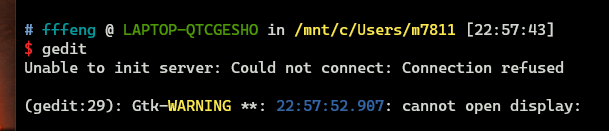
上述操作完成后,尝试使用带 GUI 的应用会出现如下报错,说明关闭成功:
应用崩溃
在通过命令行启动 microsoft-edge 并且时候时,会在命令行出现如下信息:
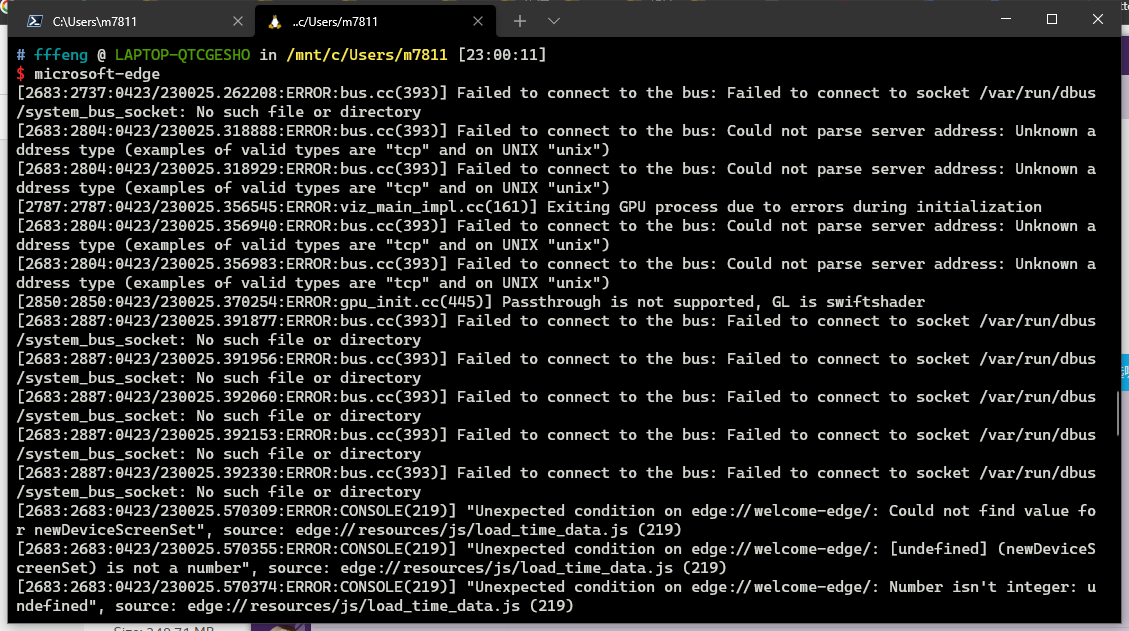
使用 edge 时有概率导致 Wayland Server 崩溃,并且导致所有带界面应用无法再次启动,再次尝试启动 edge 会出现如下报错:

wayland 崩溃后尝试启动 gedit 会有如下报错:
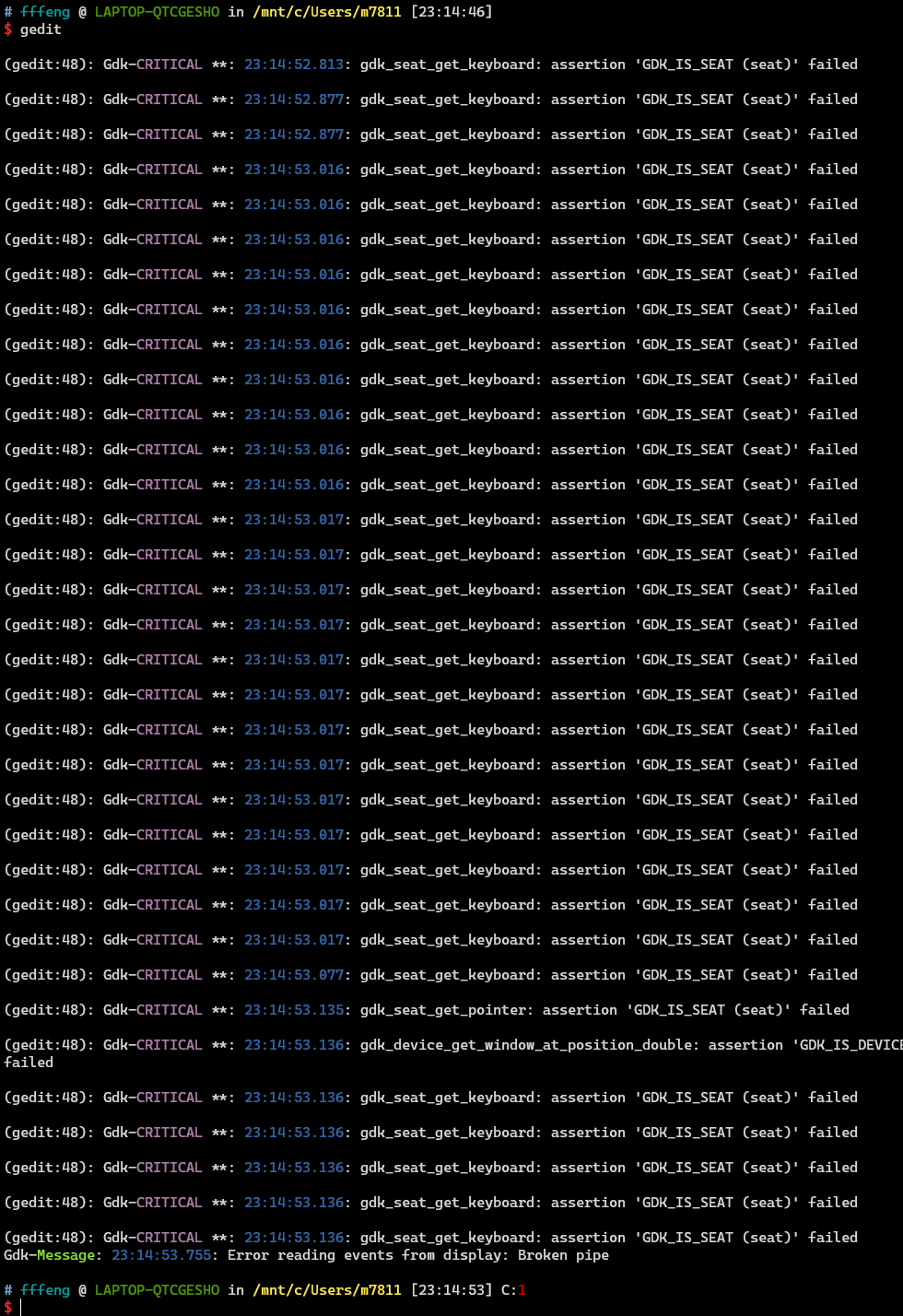
Wayland Server 是 WSL 实现 GUI 显示的途径,只能等后续更新提高稳定性
使用图形加速
如果需要使用 Linux 下的图形加速,则需要在 WSL 中安装对应的 cuda ,详情查阅:CUDA on WSL User Guide
在 Ubuntu 中分别执行如下命令,用于安装 cuda :
apt-key adv --fetch-keys http://developer.download.nvidia.com/compute/cuda/repos/ubuntu2004/x86_64/7fa2af80.pub # 获取对应的 key ,需要注意的是,我是用的20.04版本的

sh -c 'echo "deb http://developer.download.nvidia.com/compute/cuda/repos/ubuntu2004/x86_64 /" > /etc/apt/sources.list.d/cuda.list' # 添加仓库下载链接

apt-get update # 更新
会出现如下报错:
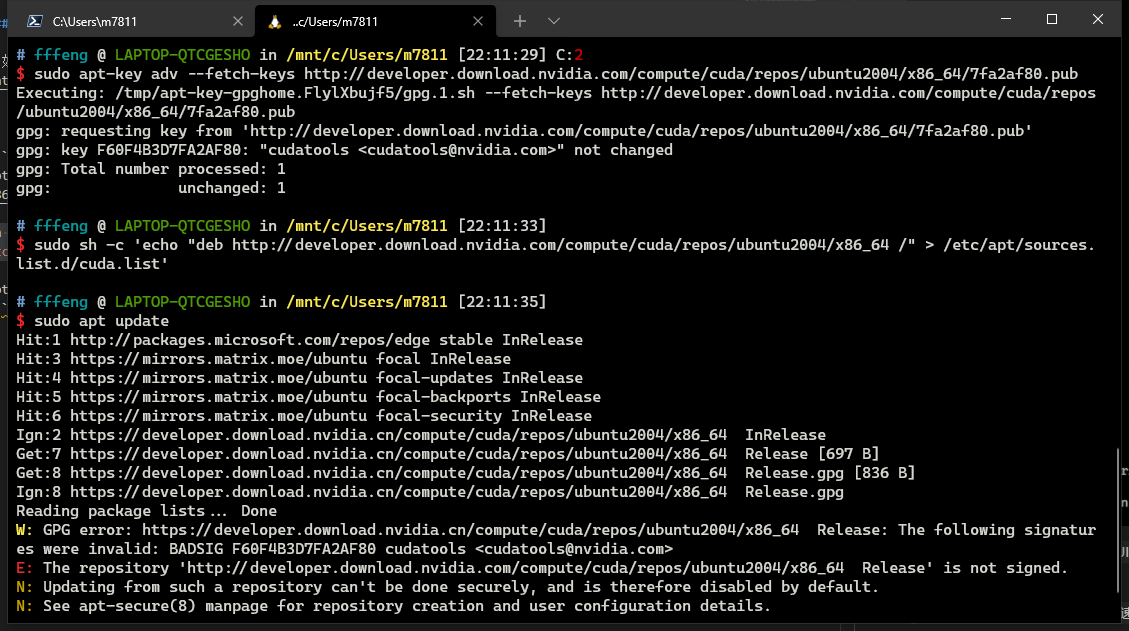
发现是因为 http://developer.download.nvidia.com/compute/cuda/repos/ubuntu2004/x86_64/ 会无偿跳转到 http://developer.download.nvidia.cn/compute/cuda/repos/ubuntu2004/x86_64/ ,即使是挂了梯子,也会跳转到 .cn 域名,最终导致获取到的两个签名不一致,从而无法完成更新